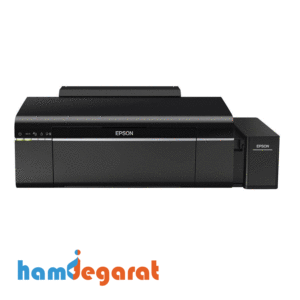
پرینتر های لیزری 

پرینتر های لیزری

پرینتر های لیزری به دلیل کیفیت بالا و سرعت چاپ از پر کار برد ترین پرینتر هاست و در محیط های متفاوتی همچون ادارات وخانه ها مورد استفاده قرار میگیرند .

این دستگاه ها به شرح زیر کار میکنند:

1. دریافت داده‌ها و پردازش تصویر:

پرینتر لیزری ابتدا داده‌های دیجیتال را از کامپیوتر دریافت می‌کند. این داده‌ها به واحد پردازش تصویر منتقل می‌شوند که آنها را به یک نقشه بیت تبدیل می‌کند.

2. شارژ درام (Drum)

درام یک استوانه حساس به نور است که با استفاده از یک بار الکتریکی مثبت یا منفی شارژ می‌شود. این بار الکتریکی به کمک یک سیم شارژ یا یک غلطک شارژ به درام منتقل می‌شود.

3. لیزر و ایجاد تصویر

یک لیزر یا ال‌ای‌دی بر روی درام تابیده می‌شود تا نقاطی از درام را که باید تصویر بر روی آنها تشکیل شود، تخلیه الکتریکی کند. این نقاط تخلیه شده، تصویر مورد نظر را بر روی درام ایجاد می‌کنند.

4. انتقال تونر به درام

تونر (پودری متشکل از ذرات ریز پلاستیکی و رنگدانه‌ها)به درام می‌چسبد. تونر دارای بار الکتریکی مخالف با بار الکتریکی درام است و بنابراین به نقاط تخلیه شده بر روی درام جذب می‌شود.

5. انتقال تونر به کاغذ

کاغذ از طریق یک سری غلطک‌ها به درام نزدیک می‌شود. تونر از درام به کاغذ منتقل می‌شود. در این مرحله نیز بار الکتریکی مخالفی به کاغذ اعمال می‌شود تا تونر به کاغذ چسبیده و از درام جدا شود.

6. ثابت کردن تونر (Fusing)

در نهایت، کاغذ به واحد تثبیت حرارتی می‌رسد. در این واحد، تونر با استفاده از حرارت و فشار به صورت دائم بر روی کاغذ ثابت می‌شود. این فرآیند باعث می‌شود که تونر به کاغذ بچسبد و چاپ نهایی ایجاد شود.

7. پاکسازی درام

پس از انتقال تونر به کاغذ، باقی‌مانده‌های تونر بر روی درام توسط واحد پاکسازی حذف می‌شود و درام مجدداً برای چاپ بعدی شارژ می‌شود.

مراقبت و نگهداری از پرینتر های لیزری برای حفظ کارایی و طول عمر دستگاه بسیار مهم است.از این رو

  • تمیز کردن

    خارجی:با پارچه نرم و مرطوب سطح ان راتمیز کنید. داخلی:از هوای فشرده برای پاک کردن تونر واجزای داخلی استفاده کنید به صورتی که به قطعات حساس اسیبی نرسد.

  • استفاده از تونر اصلی همواره از تونرهای اصلی و توصیه شده توسط سازنده استفاده کنید.
  • تعویض به موقع قطعات مصرفی

تونر کارتریج: هنگامی که تونر رو به اتمام است، آن را تعویض کنید تا از کاهش کیفیت چاپ جلوگیری شود.

درام: درام نیز یک قطعه مصرفی است که باید پس از یک دوره مشخص، تعویض شود. معمولاً پرینترها به شما اطلاع می‌دهند که چه زمانی نیاز به تعویض درام دارید.

  • استفاده از کاغذ مناسب

نوع کاغذ: از کاغذهایی با وزن و نوع مناسب برای پرینتر خود استفاده کنید.

ذخیره‌سازی کاغذ: کاغذها را در جای خشک و خنک نگه دارید تا از رطوبت و چروک شدن جلوگیری شود.

  • بروزرسانی نرم‌افزار و درایورها

درایور ها و نرم افزار های پرینتر های لیزری را به موقع بروزرسانی کنید.

  • جلوگیری از گیر کردن کاغذ

بارگذاری صحیح کاغذ: کاغذها را به درستی و بدون انحراف در سینی کاغذ قرار دهید.

بررسی مسیر کاغذ: مسیر کاغذ را از هرگونه مانع و گرد و غبار پاک کنید.

  • خاموش کردن صحیح پرینتر

    پس از استفاده از پرینتر های لیزری، آن را به طور صحیح خاموش کنید. خاموش کردن ناگهانی پرینتر می‌تواند به قطعات الکترونیکی آن آسیب برساند.

  • چاپ به صورت منظم

    اگر پرینتر را برای مدت طولانی استفاده نمی‌کنید، ممکن است تونر خشک شود یا برخی از قطعات دچار خرابی شوند. بهتر است به طور منظم حتی یک صفحه چاپ کنید تا پرینتر در وضعیت خوبی باقی بماند.

با رعایت این نکات، می‌توانید عمر مفید پرینتر لیزری خود را افزایش داده و کیفیت چاپ بالایی داشته باشید.

تونر کارتریج HP 147A

تونر کارتریج HP 147A

کارتریج لیزری مشکی مدل 147A اچ پی یکی از با کیفیت ترین و با دوام ترین کارتریج های لیزری موجود در بازار می باشد.

که از کیفیت و ظرفیت مناسبی در چاپ و پرینت برخوردار است ، دقت داشته باشید که این محصول هیچ آسیبی به دستگاه چاپگر شما وارد نمی کند از این رو می تواند انتخاب مناسبی برای شما عزیزان در زمینه دها و مشاغل مختلف قرار بگیرد .

محصولات مواد مصرفی برند (HP) به شمار می رود که جهت استفاده در پرینترهای لیزری تولید شده است.

این کارتریج با پرینترهای مدل های متنوع اچ پی همچون سری تک کاره (M610dn/M611dn/M611x/M612dn/M612x) و چندکاره (M634h/M634z/M635z/M635fht/M635h/M636z/M636fh) سازگار بوده و از مهمترین مزیت های آن می توان به عملکرد فوق العاده این کاتریج به ظرفیت 10500 برگ اشاره کرد.

کارتریج دارای بالاترین سطح کیفیت می‌باشد اما به دلیل قیمت بالای آن تهیه کارتریج طرح فابریک مقرون به صرفه بوده و ما این ضمانت را می‌دهیم که کارتریج طرح نیز با کیفیت خوبی برای شما کار کند.

کارتریج طرح شرکتی دارای دو سطح درجه یک و دو بوده که سطح درجه یک دارای کیفیت بالاتر و چرخه عمر طولانی‌تر نسبت به کارتریج طرح سطح درجه دو می‌باشد.

همچنین بدنه و قطعات کارتریج سطح درجه یک دارای دوام بیشتری می‌باشد.

تونر کارتریج HP 151A

تونر کارتریج HP 151A

کارتریج اچ پی HP 151A یکی از کارتریج های پرقدرت به حساب می آید زیرا عملکرد این کارتریج به تعداد 3050 برگ بوده که عدد قابل توجهی به حساب می آید.

کارتریج HP 151A برای پرینترهای اچ پی HP 4003 و 4103 ساخته شده است.

طبیعی است که استفاده از آن بالا باشد و برگه های زیادی را چاپ کند .

کارتریج لیزری مشکی اچپی HP 151A با شماره سریال W1510A شناخته میشود.

تونر پرينتر اچ-پي در واقع یک مخلوط پودری است که در چاپگرهای لیزری و دستگاه های فتوکپی برای تشکیل متن و تصاویر چاپ شده روی کاغذ مورد استفاده قرار میگیرد که در مجموع برای چاپ به آن تونر کارتریج گفته میشود.

تونر پرينتر اچ-پي در واقع یک مخلوط پودری است که در چاپگرهای لیزری و دستگاه های فتوکپی برای تشکیل متن و تصاویر چاپ شده روی کاغذ مورد استفاده قرار میگیرد که در مجموع برای چاپ به آن تونر کارتریج گفته میشود.

نصب پرینتر اچ پی به کمک HP Smart

نصب پرینتر اچ پی به کمک HP Smart

شما می توانید برای انجام کارهایی مانند چاپ، کپی، اسکن، عیب یابی مشکلات و تنظیم پرینتر در یک شبکه بی سیم، از برنامه HP Smart که در رایانه ها و دستگاه های تلفن همراه موجود است استفاده کنید.

برای راه اندازی و نصب پرینتر HP جهت چاپ، اسکن و کپی فایل های مختلف، ابتدا باید برنامه HP Smart را برای تلفن های اندروید ، Apple iOS و iPadOS ، ویندوز 10 و مک دریافت کنید.

راه اندازی و نصب پرینتر پرینتر اچ پی با برنامه HP Smart

پرینتر را در نزدیکی روتر Wi-Fi قرار دهید.
مطمئن شوید که کاغذ در سینی ورودی به درستی قرار داده شده و سپس پرینتر را روشن کنید.
برنامه HP Smart را دانلود کنید.
اگر برنامه HP Smart را برای اولین بار دانلود و استفاده می کنید، برای دسترسی به همه عملکردهای پرینتر باید یک حساب HP ایجاد و به آن وارد شوید.
اگر از تلفن های همراه iOS یا اندروید استفاده می کنید، بلوتوث را فعال کنید. بلوتوث در هنگام نصب به مکان‌یابی پرینتر کمک می کند.
برای تنظیم پرینتر، برنامه را باز کنید.

اگر پرینتر شما پیدا شد، برای اعمال تنظیمات لازم دستورالعمل ها را دنبال کنید.
اگر پرینتر شما نمایش داده نشده و یا پرینتر دیگری نیز به برنامه اضافه نمی شود، روی علامت + کلیک کرده و سپس دستورالعمل های مربوط به افزودن دستی پرینتر را دنبال کنید.
اگر پرینتر شما پیدا نشد، به مرحله بعدی بروید.

تنظیمات پیش فرض شبکه را از روی پرینتر بازیابی کنید تا روی first-time wireless setup قرار گیرد.

پرینترهای HP دارای صفحه لمسی: در این پرینترها باید گزینه Restore Network Defaults را از فهرست Wireless،Settings یا بازیابی Restore Settings کنید.
اکثر پرینترهای HP بدون صفحه لمسی: دکمه های Wireless و Cancel را همزمان فشار داده و نگه دارید تا چراغ های بی سیم و برق چشمک بزنند.
پرینترهای لیزری HP: دکمه Wireless را فشار داده و نگه دارید تا چراغ هشدار (Attention Light) چشمک بزند. ممکن است بعد از این کار پرینتر دوباره راه اندازی شود.
پرینترهای HP Tango: دکمهWireless در پشت پرینتر را فشار داده و نگه دارید تا چراغ Edge به آبی چشمک بزند.

روی علامت + در برنامه HP Smart کلیک کنید تا پرینتر به لیست اضافه شده و بتوانید آن را در شبکه بی سیم خود تنظیم کنید.

استفاده از برنامه HP Smart

با کلیک روی گزینه های مختلف موجود در برنامه HP Smart می توانید کارهایی نظیر چاپ، اسکن و کپی را انجام دهید. همچنین می توانید وضعیت پرینتر، مشکلات عیب یابی و تنظیمات پیشنهادی برای پرینتر را بررسی کنید.

راه اندازی پرینتر اچ پی با برنامه HP Smart

برای چاپ یک فایل ابتدا نوع کار چاپی یا همان print job را از صفحه اصلی انتخاب کنید. سپس فایل مدنظر برای چاپ را انتخاب و در صورت لزوم از ابزارهای ویرایش عکس استفاده کنید. در آخر نیز تنظیمات لازم برای چاپ را اعمال کنید.


برای اسکن ابتدا باید از بین شیشه اسکنر پرینتر یاdocument feeder یک مورد را انتخاب کنید. سپس یک عکس را از کامپیوتر انتخاب و یا از دوربین تلفن همراه برای گرفتن عکس یا بارگذاری فایل مدنظر استفاده کنید. در صورت لزوم می توانید از ابزارهای ویرایش استفاده کرده و سپس فایل اسکن شده را چاپ، ذخیره یا به اشتراک بگذارید.


برای کپی کردن در تلفن های همراه اندروید و iOS ، Copy tile را باز کنید. سپس از دوربین برای گرفتن عکس یا فایل استفاده کرده و پس از تعیین اندازه و تعداد نسخه های لازم برای کپی، فایل مدنظر را به صورت رنگی یا سیاه و سفید چاپ کنید.


برای مدیریت پرینتر، روی تصویر پرینتر خود در صفحه اصلی کلیک کرده تا تنظیمات پیشنهادی و سایز گزینه ها را تغییر دهید و همچنین وضعیت پرینتر را نیز بررسی کنید.
برای حل مشکلات مربوط به چاپ و اسکن فایل ها، از ابزار Diagnose & Fix (در سیستم های ویندوز و مک) استفاده کنید.


برای افزودن یا حذف گزینه های موجود روی صفحه اصلی ، شخصی سازی گزینه ها را در پایین صفحه (اندروید و iOS) و یا در تنظیمات برنامه (ویندوز و مک) انتخاب کنید.
سایر ویژگی های برنامه شامل موارد زیر می شود:

Print Anywhere : با این گزینه می توانید هنگامی که از خانه دور بوده و به شبکه تلفن همراه یا Wi-Fi دسترسی ندارید، بدون استفاده از اینترنت از پرینتر خود استفاده کنید.
Shortcuts: با این گزینه می توانید میانبرهایی برای چاپ، ایمیل و ذخیره اسناد و عکس ها ایجاد کنید.
Mobile Fax: اسناد را به طور امن به دستگاه فکس یا پرینتری با قابلیت فکس ارسال کنید.

سوالات متداول

شرایط استفاده از برنامه HP Smart چیست؟

پرینتر HP که از HP Smart پشتیبانی می کند.
پرینتر بتواند با دسترسی به اینترنت به یک شبکه بی سیم متصل شود.
یک تلفن همراه یا رایانه سازگار

اندروید 7.0 و بالاتر
iOS iOS 13 و بالاتر
ویندوز 10 نسخه 1803 به بعد (برای ویندوزهای 10 نسخه 1709 به بعد می توانید برنامه HP Easy Start را از سایت .hp.com123 دانلود و نصب کنید.)
macOS 10.13 به بعد (برای macOS 10.12 و نسخه های بالاتر برنامه HP Easy Start را از سایت .hp.com123 دانلود و نصب کرده و یا پرینتر خود را با استفاده از Apple AirPrint تنظیم کنید.)

چرا برای استفاده از برنامه HP Smart باید به سیستم وارد شده و یک حساب کاربری ایجاد کنم؟

حساب HP Smart به شما امکان چاپ و اسکن از برنامه HP Smart و همچنین دسترسی به ویژگی های عالی مانند نمابر تلفن همراه را می دهد.

همچنین می توانید از طریق HP Smart به قابلیت هایی مانند مدیریت از راه دور، اشتراک دسترسی و print from anywhere که با پرینتر HP سازگار هستند دسترسی پیدا کنید.

چرا نمی توانم پرینتر بی سیم خود را متصل و یا از طریق شبکه چاپ کنم؟

اگر پرینتر در هنگام نصب نرم افزار پیدا نشد، مشکلات مربوط به شبکه و موارد احتمالی دیگر را بررسی کنید.

اتصال شبکه ضعیف: پرینتر را به همراه رایانه یا دستگاه تلفن همراه به روتر بی سیم نزدیک کرده و سپس بررسی کنید که آیا کیفیت سیگنال بهبود یافته است یا خیز. سعی کنید یک وب سایت را باز کرده و ببینید آیا اتصال اینترنت به درستی کار می کند یا خیر. اگر Wi-Fi کند یا در حال قطع و وصل شدن است، با قطع اتصال به مدت 15 ثانیه صبر کرده و سپس سیم را مجدد وصل کنید.


پرینتر خاموش و یا در حالت خواب است: منوی صفحه کنترل را لمس کرده و یا دکمه روشن / خاموش را فشار دهید تا پرینتر فعال شده و را در حالت آماده باش قرار بگیرد. گاهی اوقات نیز ممکن است وضعیت پرینتر آفلاین نشان داده شود، در حالی که در واقع پرینتر فعال است.


وضعیت اتصال پرینتر را بررسی کنید: مطمئن شوید که سیگنال بی سیم روشن بوده و پرینتر به شبکه یکسان با رایانه یا دستگاه تلفن همراه متصل است. اگر چراغ کنار دکمه Wireless پرینتر روشن است، به این معنی است که مشکلی وجود ندارد. اما اگر خاموش باشد یا چشمک بزند، به این معنی بوده که اتصال پرینتر از شبکه قطع شده است.
پرینتر را دوباره به شبکه وصل کنید:

پرینترهای دارای صفحه نمایش لمسی: گزینه Wireless Setup Wizard را از منوی Wireless ، Settings یا Network Setup باز کنید. برای تکمیل فرآیند اتصال، نام شبکه خود را انتخاب کرده و پسورد را وارد کنید.

پرینترهای بدون صفحه لمسی: دکمه بی سیم پرینتر را فشار داده و نگه دارید تا چراغ شروع به چشمک زدن کند. در عرض دو دقیقه دکمه WPS روتر را فشار داده و نگه دارید. با اتمام اتصال، چراغ پرینتر خاموش می شود.

راه اندازی مجدد دستگاه ها: برای حذف و رفع خطاهای احتمالی، پرینتر و دستگاه متصل به آن را مجدد راه اندازی کنید.
چاپ گزارش Wireless Test: مدل پرینتر خود را در وب سایت پشتیبانی HP جستجو کرده و سپس صفحه خودآزمایی را جستجو کنید تا فایل در مورد نحوه چاپ و ارزیابی گزارش پرینتر خود پیدا کنید.


فعال کردن بلوتوث در هنگام راه اندازی پرینتر (فقط دستگاه های اندروید و iOS ): برنامه HP Smart از بلوتوث برای کمک به مکان‌یابی پرینتر و تنظیم اتصال بی سیم به شبکه استفاده می کند.
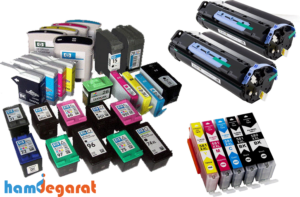
برنامه HP Smart از کدام زبان ها پشتیبانی می کند؟

HP Smart در حال حاضر به زبان های زیر در دسترس است:

عربی (فقط در ویندوز 10 و مک)
بلغاری
کاتالان (فقط در ویندوز 10 و مک)
زبان چینی ساده شده
چینی (سنتی)
کرواتی (فقط در ویندوز 10 و مک)
کشور چک
دانمارکی
هلندی
انگلیسی
استونیایی
فنلاندی
فرانسوی
آلمانی
یونانی
عبری (فقط در ویندوز 10 و مک)
مجارستانی
اندونزیایی (فقط در ویندوز 10 و مک)
ایتالیایی
ژاپنی
کره ای
نروژی
لاتویایی
لیتوانیایی
لهستانی
پرتغالی
رومانیایی (فقط در ویندوز 10 و مک)
روسی
اسلواکی (فقط در ویندوز 10 و مک)
اسلوونیایی (فقط در ویندوز 10 و مک)
اسپانیایی
سوئدی
تایلندی (فقط در ویندوز 10 و مک)
ترکی

کدام پرینترها با برنامه HP Smart سازگار هستند؟

اکثر پرینترهای بی سیم تولید شده در سال 2010 و بعد از آن می توانند به برنامه HP Smart متصل شوند.

تغییر کیفیت اسکن در چند کاره های اچ پی

تغییر کیفیت اسکن در چند کاره های اچ پی

در بعضی موارد هنگام اسکن یک فایل، خروجی چاپ شده دارای خطوط عمودی، رنگ های نادرست، نوارهای رنگی و یا وضوح ضعیف می باشد.

مرحله 1: مطمئن شوید که مشکل مربوط به فرآیند چاپ نیست!

مراحل موجود در این راهنما فقط مشکلات مربوط به اسکن گرفتن و کیفیت نهایی را برطرف می کند.

البته اگر هنگام چاپ از رایانه مشکلات کیفیت ایجاد شد، مراحل ذکر شده در ادامه کارآمد نخواهند بود. در چنین شرایطی باید به بخش پشتیبانی مشتری سایت HP رفته و شماره مدل پرینتر خود را تایپ کنید. سپس عبارت کیفیت چاپ را جستجو کرده و فایل راهنما مربوط به رفع کیفیت پایین چاپ را پیدا کنید.

اما اگر هنگام اسکن مشکلات کیفیتی وجود دارد، مراحل بعدی را انجام دهید.

مرحله 2: اسکنر را تمیز کنید.

اثرانگشت، لکه ها، گرد و غبار و سایر آلودگی های باقی مانده روی شیشه اسکنر و زیر درپوش آن می تواند باعث ایجاد خطوط و نوارهای رنگی روی فایل چاپ شده شود. این قسمت ها را با پارچه‌ای نرم و بدون پرز به همراه شیشه پاک‌کن تمیز کنید.

برای تمیز کردن اجزا گفته شده، بسته به نوع پرینتر می توانید از روش های زیر استفاده کنید.

پرینترهایی با شیشه و درب اسکنر مسطح

بهبود کیفیت اسکن در پرینترهای اچ پی

شیشه و زیر درب اسکنر را با یک پارچه نرم و بدون پرز همراه با پاک کننده شیشه تمیز کنید.

بهبود کیفیت اسکن در پرینترهای اچ پی

پرینتر را خاموش کرده و سپس سیم برق را جدا کنید.
درب اسکنر را بلند کنید.
یک پارچه نرم و بدون پرز را با شیشه پاک کن اسپری کنید. سپس شیشه اسکنر، نوار شیشه‌ای (در صورت وجود) ، قسمت پشتی سفید رنگ زیر درب اسکنر و نوار سفید زیر آن (در صورت وجود) را پاک کنید تا تمیز و کاملا خشک و خشک شود.

نکته: برای محافظت از قطعات داخلی پرینتر، پاک کننده را مستقیم روی شیشه یا زیر درب اسپری نکنید.

شیشه اسکنر، زیر درب و هر نوار شیشه‌ای یا سفید رنگ (در صورت وجود) را تمیز کنید.
پشت درب سفید رنگ اسکنر
نوار سفید رنگ موجود روی درب اسکنر ADF (در صورت وجود)
نوار شیشه‌ای اسکنر ADF (در صورت وجود)
شیشه اصلی اسکنر

سیم برق را دوباره وصل کنید. سپس پرینتر را روشن کرده و درب اسکنر را کاملاً ببندید.
فایل یا عکس اصلی را بارگیری کرده و سپس اسکن را شروع کنید.

اطمینان حاصل کنید که فایل یا عکس اصلی در شرایط استانداردی قرار داشته و فاقد چین و چروک، منگنه یا نوار چسب است.

اگر مشکل همچنان ادامه داشت، مراحل بعدی را انجام دهید.

پرینترهای دارای فیدر اسکن اسناد (document scan feeder)

بهبود کیفیت اسکن در پرینترهای اچ پی

نوارهای پلاستیکی و شیشه‌ای داخل فیدر سند را با پارچه‌ای نرم و بدون پرز همراه با پاک کننده شیشه تمیز کنید.

توجه: بعضی از پرینترها دارای پارچه تمیز کننده مخصوص فیدر اسکنر هستند.

بنابرین اگر پارچه مخصوص به خود پرینتر را دارید، آن را در فیدر اسناد بارگذاری کرده و اسکنر را جهت اسکن روشن کنید تا فرآیند تمیزکاری توسط آن پارچه شروع شود.

پرینتر را خاموش و سپس سیم برق را از آن جدا کنید.

همچنین اگر پرینتر دارای باتری است، آن را جدا کنید.
بسته به مدل پرینتر، همه قسمت های Top cover ، سینی تغذیه کننده سند و درب فیدر اسکن اسناد (document scan feeder) را باز کنید.
هرگونه قطعات اضافه از قبیل تکه ها یا گیره های کاغذ را از داخل فیدر سند بردارید.
یک پارچه نرم و بدون پرز را با شیشه پاک کن اسپری کنید. سپس شیشه اسکنر و نوار سفید زیر تغذیه کننده سند را پاک کرده و اجازه دهید تا خشک شود.

نکته: برای محافظت از قطعات داخلی پرینتر، پاک کننده را مستقیم روی شیشه یا زیر درب اسپری نکنید.

هر درب (cover) و سینی که باز کرده‌اید را کاملاً ببندید.

سیم برق را دوباره وصل کنید. همچنین در صورت لزوم باتری را دوباره نصب کرده و پرینتر را روشن کنید.

فایل یا عکس اصلی را بارگیری کنید.

اطمینان حاصل کنید که فایل یا عکس اصلی در شرایط استانداردی قرار داشته و فاقد چین و چروک، منگنه یا نوار چسب است.
برای جلوگیری از بروز اشتباه، تنظیمات موجود در قسمت فیدر اسناد را بررسی کنید.

حالا شروع به اسکن کنید. اگر مشکل همچنان ادامه داشت، مراحل بعدی را انجام دهید.

مرحله 3: پرینتر را ریست (Reset) کنید.

با ریست کردن پرینتر می توانید برخی از اسکنرها را مجبور به کالیبره کرده و مشکل را برطرف کنید.

هر اجزایی را از روی شیشه اسکنر و فیدر خودکار اسناد (ADF) بردارید. سپس درب اسکنر را ببندید.
حین روشن بودن پرینتر، سیم برق را از پرینتر و یا از پریز دیوار جدا کنید.
حداقل 60 ثانیه صبر کنید.
سیم برق را دوباره به پریز دیواری وصل کنید.

توجه: توصیه می شود سیم برق پرینتر را مستقیماً به پریز دیواری متصل کنید.

سیم برق را به پرینتر متصل کنید.
اگر پرینتر HP DeskJet 3700 دارید، پس از تنظیم مجدد پرینتر باید اسکنر را کالیبره کنید.
فایل یا عکس اصلی را بارگیری کرده و شروع به اسکن کنید.

اگر مشکل همچنان ادامه داشت، مراحل بعدی را انجام دهید.

مرحله 4: غلطک های موجود در فیدر خودکار سند (ADF) را تمیز کنید.

اگر پرینتر شما دارای یک فیدر خودکار اسناد (ADF) است، باقی مانده گرد و غبار یا کاغذ روی غلطک ها یا پد جدا کننده داخل ADF ، می تواند منجر به بروز مشکلاتی در کیفیت اسکن شود.

برای رفع این مشکل باید ADFرا باز کرده و سپس غلتک ها و پد جداکننده آن را تمیز کنید.

توجه: محل غلتک های ADF ممکن است بسته به پرینتر شما متفاوت باشد، اما مراحل برای همه پرینترها طبق راهنما زیر می باشد.

ابتدا این دو مورد را تهیه کنید:

پارچه‌ای تمیز و بدون پرز یا هر پارچه‌ای که از هم جدا نشده و الیاف خوبی دارد.
آب مقطر، فیلتر شده یا آب معدنی (آب شیر ممکن است به پرینتر آسیب برساند)

بهبود کیفیت اسکن در پرینترهای اچ پی

بهبود کیفیت اسکن در پرینترهای اچ پی

فایل اصلی را از قسمت ADF جدا کنید.
پرینتر را خاموش کنید.
سیم برق را از قسمت پشتی پرینتر جدا کنید.
پوشش ADF را باز کنید.
غلطک های انتخاب کاغذ و پد جدا کننده را در داخل ADF پیدا کنید.
یک پارچه تمیز و بدون پرز را با آب فیلتر شده یا مقطر به آرامی مرطوب کرده و فشار دهید تا آب اضافی از آن خارج دهید.
با استفاده از پارچه مرطوب، باقی مانده ذرات روی غلطک های کاغذی و پد جدا کننده را پاک کنید.
پوشش ADF را به مدت دو دقیقه باز بگذارید تا غلطک های کاغذی و پد جداکننده خشک شوند.
پوشش ADF را ببندید.
مجدد فایل مدنظر را در سینی فیدر سند اسکنر بارگیری کنید. سپس به آرامی اسناد را تا جایی که فضا هست در پرینتر قرار دهید.
راهنماهای عرض کاغذ را بکشید تا دقیقا در برابر کاغذ قرار بگیرند. دقت کنید که راهنماهای عرض کاغذ را آنقدر فشار ندهید که کاغذ را خم کنند.
سیم برق را به قسمت پشتی پرینتر متصل کنید.
پرینتر را روشن کرده و سپس اسکن را شروع کنید.

اگر مشکل همچنان ادامه داشت، مراحل بعدی را انجام دهید.

مرحله 5: تنظیمات اسکن را تغییر دهید.

شما می توانید تنظیمات اسکن را برای افزایش وضوح، تنظیم پالت رنگ ها و یا افزایش کنتراست تغییر دهید.

ویندوز

با نرم افزار HP Printer Assistant یا HP Solution Center می توانید تنظیمات اسکن را از رایانه ویندوز تغییر دهید.

دستیار پرینتر HP(HP Printer Assistant)

تنظیمات اسکن را با دستیار HP Printer تغییر دهید.

بسته به نوع پرینتر و ویژگی های مدنظرتان، فایل را روی شیشه اسکنر و در شیار فیدر سند یا در فیدر خودکار اسناد (ADF) بارگیری کنید.

توجه: برای جلوگیری از آسیب دیدن عکس ها و پرینتر، عکس ها را در ADF بارگذاری نکنید.

در ویندوز مدل پرینتر خود را جستجو کرده و سپس نام پرینتر را از لیست نتایج کلیک کنید. با این کار دستیار پرینتر HP (HP Printer Assistant) باز می شود.
روی گزینه اسکن (Scan) کلیک کرده و سپس گزینه اسکن یک سند یا عکس (Scan a Document or Photo) کلیک کنید. در این مرحله HP Scan باز می شود.
روی یکی از میانبرهایی را که با نوع فایل و عملکرد نتیجه مورد نظر شما مطابقت دارد، کلیک کنید.
در صورت لزوم هر یک از تنظیمات پیش فرض میانبر را در سمت راست پنجره تغییر دهید.

توجه: تنظیمات موجود بسته به اینکه یک سند یا یک عکس را برای اسکن می کنید، تغییر می کند.

به عنوان مثال، نوع فایل PDF فقط برای اسکن اسناد در دسترس است.

برای پیش نمایش و ایجاد تغییرات لازم قبل از ذخیره شدن اسکن، گزینه Show scan preview یا Show Viewer After Scan را انتخاب کنید.
برای تغییر تنظیماتی مانند کیفیت، رنگ و پوشه مقصد جهت ذخیره فایل اسکن پیش فرض، روی گزینه Advanced Settings یا More کلیک کنید.
روی گزینه اسکن کلیک کنید. پرینتر فایل مورد را اسکن کرده و سپس پیش نمایشی از آن را در HP Scan نمایش می دهد.
در صورت لزوم روی تصویر کوچک اسکن شده دوبار کلیک کرده و تنظیمات اضافی دیگری را تغییر دهید.
رویSave کلیک کنید. در این هنگام پنجره Save as باز می شود.
پوشه مورد نظر جهت ذخیره فایل اسکن شده را انتخاب کنید. در صورت لزوم می توانید نام فایل و نوع آن را انتخاب کرده و سپس روی گزینه Save کلیک کنید.

اگر مشکل همچنان ادامه داشت، مراحل بعدی را انجام دهید.

قابلیت HP Solution Center

شما می توانید تنظیمات اسکن را با HP Solution Center نیز تغییر دهید.

بسته به نوع پرینتر و ویژگی های مدنظرتان، فایل را روی شیشه اسکنر و در شیار فیدر سند یا در فیدر خودکار اسناد (ADF) بارگیری کنید.

توجه: برای جلوگیری از آسیب دیدن عکس ها و پرینتر، عکس ها را در ADF بارگذاری نکنید.

در ویندوز عبارت ” solution center” را جستجو کرده و سپس روی HP Solution Center در لیست نتایج کلیک کنید. با این کار بخش HP Solution Center باز می شود.
برای مشاهده میانبرها و تنظیمات اسکن موجود در HP Solution Center ، روی اسکن سند یا اسکن تصویر کلیک کنید.
روی یکی از میانبرهایی را که با نوع فایل و عملکرد نتیجه مورد نظر شما مطابقت دارد، کلیک کنید.
در صورت لزوم هر یک از تنظیمات پیش فرض میانبر را در سمت راست پنجره تغییر دهید.

توجه: تنظیمات موجود بسته به اینکه یک سند یا یک عکس را برای اسکن می کنید، تغییر می کند. به عنوان مثال، نوع فایل PDF فقط برای اسکن اسناد در دسترس است.

برای تغییر تنظیماتی مانند کیفیت و وضوح، روی Advanced Settings Settings یا Advanced Document Settings کلیک کنید.
سپس برای تغییر پوشه‌ای که در فایل اسکن شده در آن ذخیره می شود و نام آن فایلف گزینه Save to file Save Options را انتخاب کنید.
روی اسکن کلیک کنید. با این کار پرینتر فایل مورد را اسکن کرده و یک پنجره پیش نمایش در رایانه باز می شود.
برای ایجاد تغییرات اضافی روی فایل اسکن شده کلیک کرده و در نهایت روی Finish کلیک کنید تا فایل ذخیره شود.

اگر مشکل همچنان ادامه داشت، مراحل بعدی را انجام دهید.

قابلیت HP MFP Scan (فقط موجود در پرینترهای HP Laser)

شما می توانید تنظیمات اسکن را با HP MFP Scan که در پرینترهای HP Laser MFP و Color Laser MFP موجود می باشد تغییر دهید.

فایل یا عکسی را که می خواهید اسکن شود بارگیری کنید.
در ویندوز عبارت “HP MFP Scan” را جستجو کرده و سپس روی آن کلیک کنید تا نرم افزار باز شود.
روی Advanced Scan کلیک کرده و سپس گزینه Image Scanning یا Document Scanning را انتخاب کنید.
تنظیمات اسکن را انجام دهید.

در بخش Image Type ، می توانید گزینه های True Color ، Grayscale یا Black & White را مشاهده و انتخاب کنید.
برای ایجاد تغییر بیشتر و مشاده سایر تنظیمات اسکن، روی گزینه More Options کلیک کنید.
در بخش Resolution ، می توانید روی منوی کشویی کلیک کرده و وضوح مورد نظر را انتخاب کنید.

توجه: افزایش وضوح کیفیت اسکن را بهبود می بخشد، اما زمان اسکن و حجم فایل را افزایش می دهد.

روی اسکن کلیک کنید. با این کار پرینتر فایل مورد را اسکن کرده و یک پنجره پیش نمایش در رایانه باز می شود.
از ستون ویرایش در سمت چپ برای ایجاد تغییرات اضافی مانند کنتراست، چرخش و برش استفاده کنید.
نام فایل را در بخش Name بنویسید.
سپس در بخش File ، روی لیست کشویی کلیک کرده و نوع خروجی مورد نظر مانند JPEG یا PDF را انتخاب کنید.

در بخش Save to Location نیز مکانی را در رایانه خود انتخاب کنید تا فایل ذخیره شود. سپس روی گزینه Save کلیک کنید.

اگر مشکل همچنان ادامه داشت، مراحل بعدی را انجام دهید.

مک (Mac)

با نرم افزار HP Easy Scan یا HP Scan ، می توانید تنظیمات اسکن را از طریق رایانه های Mac تغییر دهید.

HP Easy Scan (سازگار با macOS و OS X نسخه 10.9 به بعد)

تنظیمات اسکن را طبق مراحل زیر در برنامه HP Easy Scan تغییر دهید.

بسته به نوع پرینتر و ویژگی های مدنظرتان، فایل را روی شیشه اسکنر و در شیار فیدر سند یا در فیدر خودکار اسناد (ADF) بارگیری کنید.

توجه: برای جلوگیری از آسیب دیدن عکس ها و پرینتر، عکس ها را در ADF بارگذاری نکنید.

برای اسکن فایل در سیستم های مک عبارت ” HP Easy Scan” را جستجو کرده و آن را در لیست نتایج کلیک کنید.
در HP Easy Scan ، نام پرینتر خود را از فهرست کشویی Scanner انتخاب کنید.
نوع اسکن خود را از فهرست Presets انتخاب کنید. برای ایجاد تغییر در تنظیمات از پیش تعیین شده مانند رنگ اسکن، جهت گیری یا کیفیت، روی گزینه Edit Settings کلیک کنید.
روی اسکن کلیک کنید.
برای افزودن صفحات اضافی جهت اسکن، روی گزینه Scan Next Item کلیک کنید. اگر نیازی به صفحه اضافه نبود، روی Done کلیک کنید.
روی نسخه کوچک تصویر اسکن شده در پانل سمت چپ کلیک کرده و پیش نمایش آن را سمت راست مشاهده کنید.
برای تنظیم رنگ ها، صاف کردن اسکن یا برش فایل روی Edit کلیک کنید.
برای ذخیره اسکن های خود در یک پوشه در Mac ، روی دکمه Send در گوشه سمت راست پایین صفحه کلیک کرده و سپس روی پوشه مدنظرتان کلیک کنید.
در پنجره‌ای که نمایش داده می شود، با کمک منوی Where به پوشه مورد نظر جهت ذخیره فایل رفته و گزینه Save را انتخاب کنید.
برای مشاهده فایل اسکن شده، پوشه‌ای که انتخاب کردید را باز کرده و سپس روی فایل ذخیره شده دوبار کلیک کنید.

اگر مشکل همچنان ادامه داشت، مراحل بعدی را انجام دهید.

HP Scan (برای OS X نسخه 10.11 به بعد)

شما می توانید تنظیمات اسکن را در HP Scan نیز تغییر دهید.

بسته به نوع پرینتر و ویژگی های مدنظرتان، فایل را روی شیشه اسکنر و در شیار فیدر سند یا در فیدر خودکار اسناد (ADF) بارگیری کنید.

توجه: برای جلوگیری از آسیب دیدن عکس ها و پرینتر، عکس ها را در ADF بارگذاری نکنید.

ابتداFinder را باز کنید. سپس روی گزینه Goدر نوار منوی بالا کلیک کرده و بعد از آن Applications را انتخاب کنید.
روی پوشه HP دوبار کلیک کرده و سپس HP Scan را در لیست پیدا کنید.
در پنجره HP Scan ، روی گزینه اسکن (Scan) کلیک کنید.
نام پرینتر خود را در فهرست اسکنرها انتخاب کنید. سپس نوع کار اسکن را از منوی Presets انتخاب کنید.
برای مشاهده و تغییر تنظیماتی از جمله رنگ، جهت و کیفیت اسکن باید روی پیکان رو به پایین در گوشه سمت راست بالای صفحه کلیک کنید.
گزینه Continue را انتخاب کنید.
در این مرحله پرینتر فایل را اسکن می کند.
روی نسخه کوچک تصویر اسکن شده در پانل سمت چپ کلیک کرده و پیش نمایش آن را صفحه اصلی مشاهده کنید.
برای تنظیم رنگ ها، صاف کردن اسکن یا برش فایل روی Edit کلیک کنید.
برای ذخیره اسکن های خود در یک پوشه در Mac ، روی دکمه Send در گوشه سمت راست پایین صفحه کلیک کرده و سپس روی پوشه مدنظرتان کلیک کنید.
در پنجره‌ای که نمایش داده می شود، با کمک منوی Where به پوشه مورد نظر جهت ذخیره فایل رفته و گزینه Save را انتخاب کنید.

اگر مشکل همچنان ادامه داشت، مرحله بعدی را انجام دهید.

مرحله ششم: پرینتر را سرویس یا تعویض کنید!

اگر پس از انجام تمام مراحل قبلی مشکل همچنان ادامه داشت ، پرینتر HP خود را سرویس یا تعویض کنید.

اسکن کردن با پرینتر HP

اسکن کردن با پرینتر HP

جهت اسکن با پرینتر HP باید ابتدا دستگاه را تنظیم کرده و یا از دوربین دستگاه خود برای گرفتن اسناد و عکس ها استفاده کنید.

اسکن با پرینتر HP (ویندوز و مک)

جهت اسکن باید ابتدا پرینتر را تنظیم کرده و یا از دوربین دستگاه خود برای گرفتن اسناد و عکس ها استفاده کنید.

توجه: برای دسترسی به همه عملکردهای پرینتر باید یک حساب HP ایجاد کرده و وارد آن شوید. اگر برنامه HP Smart کار نمی کند، HP Easy Start را از قسمت HP Software and Driver Downloads رایانه خود دانلود کرده و سپس درایور full feature را نصب کنید.

اسکن با برنامه HP Smart (ویندوز و مک)

اسناد و عکس ها را اسکن کنید، موارد را با دوربین کامپیوتر ضبط کرده و یا از ابزارهای موجود برای اسکن فایل های ذخیره شده در رایانه استفاده کنید.

برنامه HP Smart را باز کرده و سپس یک حساب کاربری ایجاد کنید یا وارد حساب موجود روی سیستم شوید. اگر HP Smart ندارید، آن را از وب سایت 123.com و یا اپ استور دانلود کنید.
روی آیکون اسکن در صفحه اصلی کلیک کنید.
از نوار بالای فهرست، یکی از سه گزینه را انتخاب کنید.

اسکنر: فایل یا عکس مدنظر را روی شیشه اسکنر پرینتر یا در قسمت فیدر سند خودکار (ADF) قرار دهید. سپس تنظیمات مربوط به نوع، اندازه، رنگ و وضوح فایل را انتخاب کرده و روی گزینه Scan در گوشه پایین سمت راست کلیک کنید.
بارگذاری: عکس های ذخیره شده در رایانه را انتخاب و بارگذاری کنید. سپس از تنظیمات موجود برای ویرایش، چاپ و اشتراک گذاری آن استفاده کنید.
دوربین: شما می توانید با استفاده از دوربین رایانه یا وب کم خود اقدام به ویرایش، چاپ و اشتراک گذاری عکس یا اسناد مختلف کنید.

اسکن با پرینتر HP (ویندوز و مک)

روی گزینه Get Started کلیک کنید.

توجه: هنگامی که شما یکی از سه آیکون اسکن، بارگذاری یا دوربین را برای اولین بار انتخاب کنید، صفحه Get Started نمایش داده می شود.

در صفحه اسکن شما می توانید تنظیماتی مانند نوع سند یا عکس، اندازه صفحه، نوع خروجی ، منبع و وضوح را تغییر دهید.
برای فعال یا غیرفعال کردن ویژگی های مذبوط به بهبود کیفیت، آیکون Auto Enhancements را انتخاب کنید.

Auto-Enhancements: با این گزینه می توانید حالت روشن‌تر کردن رنگ ها و کنتراست تصویر را به صورت خودکار فعال یا غیرفعال کنید.
جهت گیری خودکار: با این گزینه می توانید چرخش خودکار تصاویر را برای جهت‌گیری صحیح آن فعال یا غیرفعال کنید.

روی Scan کلیک کنید.

اسکن با پرینتر HP (ویندوز و مک)

در مرحله بعد زمانی که صفحه Detect Edges باز شد، با کلیک و کشیدن نقاط آبی می توانید حاشیه های عکس را تنظیم کنید. پس از اتمام این کار یک پیش نمایش از خطوط تنظیم شده نمایش داده می شود.

اسکن با پرینتر HP (ویندوز و مک)

در بخش Edit می توانید صفحه دیگری را برای اسکن اضافه کنید، اسکن های انجام شده و موجود را مرتب کنید، نام یا نوع فایل را تغییر دهید، اسکن را ویرایش کنید، Shortcut را فعال کنید، اسکن خود را چاپ کنید، به اشتراک بگذارید و یا ذخیره کنید.

اسکن با پرینتر HP (ویندوز و مک)

پس از اتمام ویرایش ها، روی Done کلیک کنید.

اسکن با پرینتر HP (ویندوز و مک)

از ویژگی های موجود در صفحه پیش نمایش برای کار با اسکن خود استفاده کنید.

چاپ: فایل اسکن شده را به پرینتر خود ارسال کنید.
ذخیره: مکان پیش فرض برای ذخیره اسناد اسکن شده پوشه Documents و برای عکس های اسکن شده پوشه Pictures library می باشد. در صورت تمایل می توانید فایل اسکن خود را در پوشه پیش فرض ذخیره کرده و یا به پوشه دیگری انتقال دهید.
اشتراک گذاری: فایل اسکن شده خود را می توانید از طریق ایمیل و رسانه های اجتماعی مانند توییتر، فیس‌بوک و یا اینستاگرام به اشتراک بگذارید. همچنین می توانید اسکن را در یک حساب ذخیره سازی ابری مانند Box یا OneDrive ذخیره کنید.
میانبرها: برای چاپ، ارسال با ایمیل و یا ذخیره فایل های اسکن شده در حساب های ابری، می توانید یک میانبر (Shortcuts) ایجاد و از آن استفاده کنید.
فکس: اسکن خود را از طریق فکس نیز می توانید ارسال کنید.

روی OK کلیک کنید.

اسکن را به صورت فایل PDF تک یا چند صفحه‌ای ذخیره کنید (ویندوز و مک)

از برنامه HP Smart برای ایجاد یک سند اسکن شده در فرمت PDF استفاده کنید.

برنامه HP Smart را باز کرده و سپس یک حساب کاربری ایجاد کنید یا وارد حساب موجود روی سیستم شوید. اگر HP Smart ندارید، آن را از وب سایت 123.com و یا اپ استور دانلود کنید.
روی آیکون اسکن در صفحه اصلی کلیک کنید.
از نوار بالای فهرست، یکی از سه گزینه را انتخاب کنید.

اسکنر: فایل یا عکس مدنظر را روی شیشه اسکنر پرینتر یا در قسمت فیدر سند خودکار (ADF) قرار دهید. سپس تنظیمات مربوط به نوع، اندازه، رنگ و وضوح فایل را انتخاب کرده و روی گزینه Scan در گوشه پایین سمت راست کلیک کنید.
بارگذاری: عکس های ذخیره شده در رایانه را انتخاب و بارگذاری کنید. سپس از تنظیمات موجود برای ویرایش، چاپ و اشتراک گذاری آن استفاده کنید.
دوربین: شما می توانید با استفاده از دوربین رایانه یا وب کم خود اقدام به ویرایش، چاپ و اشتراک گذاری عکس یا اسناد مختلف کنید.

اسکن را به صورت فایل PDF تک یا چند صفحه‌ای ذخیره کنید

حاشیه ها را تنظیم کرده و سپس روی Apply کلیک کنید.
برای اسناد چند صفحه‌ای، روی Add در صفحه Preview کلیک کنید تا به صفحه Scan برگردید. سپس فایل بعدی را روی شیشه اسکنر قرار داده و یا از طریق دوربین آن را بارگذاری کنید.

این مراحل را تکرار کنید تا تمام صفحات سند شما اسکن شود.

نام فایل را تغییر داده و گزینه Basic PDF را به عنوان نوع فایل انتخاب کنید.

اسکن را به صورت فایل PDF تک یا چند صفحه‌ای ذخیره کنید

برای ذخیره PDF در یک پوشه، رویSave کلیک کنید. همچنین می توانید فایل نهایی را با گزینه Share از طریق ایمیل و سایر برنامه ها به اشتراک گذاری بگذارید.

ارسال فایل اسکن با ایمیل (ویندوز و مک)

از برنامه HP Smart برای ارسال سند یا عکس اسکن شده از طریق ایمیل استفاده کنید.

حساب ایمیل شخصی خود را با برنامه Mail نصب شده روی رایانه تنظیم کنید.

ویندوز: برنامه Mail را باز کرده و روی Settings کلیک کنید. سپس مسیر Manage accounts > Add account را انتخاب کنید. در آخر ارائه دهنده خدمات مدنظر خود را انتخاب کرده و سپس آدرس ایمیل و گذرواژه حساب خود را وارد کنید تا تنظیمات انجام شود.
مک: برنامه Mail را باز کرده و سپس مسیر Mail > Add Account را انتخاب کنید. ارائه دهنده خدمات مدنظر خود را انتخاب کرده و سپس آدرس ایمیل و گذرواژه حساب خود را وارد کنید تا تنظیمات انجام شود.

برنامه HP Smart را باز کرده و سپس یک حساب کاربری ایجاد کنید یا وارد حساب موجود روی سیستم شوید. اگر HP Smart ندارید، آن را از وب سایت 123.com و یا اپ استور دانلود کنید.
روی آیکون اسکن در صفحه اصلی کلیک کنید.
از نوار بالای فهرست، یکی از سه گزینه را انتخاب کنید.

اسکنر: فایل یا عکس مدنظر را روی شیشه اسکنر پرینتر یا در قسمت فیدر سند خودکار (ADF) قرار دهید. سپس تنظیمات مربوط به نوع، اندازه، رنگ و وضوح فایل را انتخاب کرده و روی گزینه Scan در گوشه پایین سمت راست کلیک کنید.
بارگذاری: عکس های ذخیره شده در رایانه را انتخاب و بارگذاری کنید. سپس از تنظیمات موجود برای ویرایش، چاپ و اشتراک گذاری آن استفاده کنید.
دوربین: شما می توانید با استفاده از دوربین رایانه یا وب کم خود اقدام به ویرایش، چاپ و اشتراک گذاری عکس یا اسناد مختلف کنید.

ارسال فایل اسکن با ایمیل (ویندوز و مک)

با استفاده از دایره های موجود در گوشه فایل یا تصویر، حاشیه ها را تنظیم کرده و سپس روی Apply کلیک کنید.

ارسال فایل اسکن با ایمیل (ویندوز و مک)

در صفحه Preview ، نام و نوع فایل را تغییر داده و سپس روی Share کلیک کنید.

ارسال فایل اسکن با ایمیل (ویندوز و مک)

روی Mail کلیک کنید. با این کار یک پیام ایمیل با فایل پیوست باز می شود.
آدرس ایمیل مدنظر را در قسمت To وارد کرده و سپس روی Send کلیک کنید.

اسکن با پرینتر HP (اندروید و iOS)

جهت اسکن باید ابتدا پرینتر را تنظیم کرده و یا از دوربین دستگاه خود برای گرفتن اسناد و عکس ها استفاده کنید.

اسکن با برنامه HP Smart (اندروید و iOS)

اسناد و عکس ها را اسکن کرده و یا موارد مختلف را با دوربین رایانه یا تبلت ضبط کنید.

برنامه HP Smart را باز کرده و سپس یک حساب کاربری ایجاد کنید یا وارد حساب موجود روی سیستم شوید. اگر HP Smart ندارید، آن را از وب سایت 123.com و یا اپ استور دانلود کنید.
برنامه را باز کرده و سپس روی علامت مثبت کلیک کنید تا پرینتر شما تنظیم شود.
یکی از گزینه های زیر را از صفحه اصلی برنامه انتخاب کنید.

Printer Scan : فایل یا عکس مدنظر را روی شیشه اسکنر پرینتر یا در قسمت فیدر سند خودکار (ADF) قرار دهید. سپس تنظیمات مربوط به نوع، اندازه، رنگ و وضوح فایل را انتخاب کرده و سپس روی Done ضربه بزنید. برای شروع اسکن روی دایره آبی رنگ ضربه بزنید.
Camera Scan : از دوربین موجود در تلفن همراه یا تبلت برای گرفتن عکس یا بارگذاری سند مدنظر استفاده کرده و سایر کارها مانند ویرایش، چاپ یا اشتراک گذاری را انجام دهید.

اگر صفحه Adjust Boundaries نمایش داده شد، روی گزینه Auto ضربه زده و یا با ضربه زدن و حرکت روی نقاط آبی، حاشیه ها را به صورت دستی تنظیم کنید.

اسکن با برنامه HP Smart (اندروید و iOS)

در صفحه Preview نیز می توانید از گزینه ها و تنظیمات موجود برای تکمیل اسکن استفاده کنید.

اسکن با برنامه HP Smart (اندروید و iOS)

ذخیره چندین صفحه در یک فایل اسکن: روی علامت مثبت ضربه بزنید.
ایجاد یک PDF یا انتخاب نوع فایل تصویری: روی گزینه Share/Save ضربه زده و سپس روی Format ضربه بزنید تا نوع فایل را انتخاب کنید.
ارسال اسکن با ایمیل: روی Share/Save ضربه بزنید. سپس تنظیمات فایل را تغییر داده و گزینه Mail را انتخاب کنید.
ویرایش کیفیت فایل اسکن شده: برای تنظیم رنگ، اعمال فیلترها، برش و افزودن متن به فایل اسکن، روی نماد ویرایش ضربه بزنید.

اسکن را به صورت فایل PDF تک یا چند صفحه‌ای ذخیره کنید (اندروید و iOS)

از برنامه HP Smart برای ایجاد یک سند اسکن شده در فرمت PDF استفاده کنید.

برنامه HP Smart را باز کرده و سپس یک حساب کاربری ایجاد کنید یا وارد حساب موجود روی سیستم شوید. اگر HP Smart ندارید، آن را از وب سایت 123.com و یا اپ استور دانلود کنید.
یکی از گزینه های زیر را از صفحه اصلی برنامه انتخاب کنید.

Printer Scan : فایل یا عکس مدنظر را روی شیشه اسکنر پرینتر یا در قسمت فیدر سند خودکار (ADF) قرار دهید. سپس تنظیمات مربوط به نوع، اندازه، رنگ و وضوح فایل را انتخاب کرده و سپس روی Done ضربه بزنید. برای شروع اسکن روی دایره آبی رنگ ضربه بزنید.
Camera Scan : از دوربین موجود در تلفن همراه یا تبلت برای گرفتن عکس یا بارگذاری سند مدنظر استفاده کرده و سایر کارها مانند ویرایش، چاپ یا اشتراک گذاری را انجام دهید.

حاشیه فایل را تنظیم کرده و سپس روی Next ضربه بزنید.
برای اسناد چند صفحه‌ای، روی علامت مثبت کنید تا به صفحه Scan برگردید. سپس فایل بعدی را روی شیشه اسکنر قرار داده و یا از طریق دوربین آن را بارگذاری کنید. این مراحل را تکرار کنید تا تمام صفحات سند شما اسکن شود.
روی Share یا Save ضربه بزنید.

اسکن را به صورت فایل PDF تک یا چند صفحه‌ای ذخیره کنید (اندروید و iOS)

در صورت لزوم می توانید روی گزینه Format ضربه بزنید. سپس PDF را انتخاب کرده و روی پیکان عقب > ضربه بزنید تا بتوانید فایل را در فرمت PDF ارسال و یا به اشتراک بگذارید.

اسکن را به صورت فایل PDF تک یا چند صفحه‌ای ذخیره کنید (اندروید و iOS)

ارسال فایل اسکن با ایمیل (اندروید و iOS)

از برنامه HP Smart برای ارسال سند یا عکس اسکن شده از طریق ایمیل استفاده کنید.

حساب ایمیل شخصی خود را با برنامه Mail نصب شده روی رایانه تنظیم کنید.

اندروید: به بخش Settings بروید، گزینهAccounts یا Users & accounts را انتخاب کرده و سپس روی افزودن حساب ضربه بزنید. ارائه دهنده خدمات مدنظر را انتخاب کرده و سپس آدرس ایمیل و گذرواژه حساب خود را وارد کنید تا تنظیمات انجام شود.
Apple iOS و iPadOS: به مسیرSettings > Passwords & Accounts رفته و سپس روی افزودن حساب ضربه بزنید. ارائه دهنده خدمات خود را انتخاب کرده و سپس آدرس ایمیل و گذرواژه حساب خود را وارد کنید تا تنظیمات انجام شود.

برنامه HP Smart را باز کرده و سپس یک حساب کاربری ایجاد کنید یا وارد حساب موجود روی سیستم شوید. اگر HP Smart ندارید، آن را از وب سایت 123.com و یا اپ استور دانلود کنید.
یکی از گزینه های زیر را از صفحه اصلی برنامه انتخاب کنید.

Printer Scan : فایل یا عکس مدنظر را روی شیشه اسکنر پرینتر یا در قسمت فیدر سند خودکار (ADF) قرار دهید. سپس تنظیمات مربوط به نوع، اندازه، رنگ و وضوح فایل را انتخاب کرده و سپس روی Done ضربه بزنید. برای شروع اسکن روی دایره آبی رنگ ضربه بزنید.
Camera Scan : از دوربین موجود در تلفن همراه یا تبلت برای گرفتن عکس یا بارگذاری سند مدنظر استفاده کرده و سایر کارها مانند ویرایش، چاپ یا اشتراک گذاری را انجام دهید.

حاشیه ها را تنظیم کرده و سپس روی Next ضربه بزنید.
در صفحه پیش نمایش روی Share یا Save ضربه بزنید.

اسکن را به صورت فایل PDF تک یا چند صفحه‌ای ذخیره کنید (اندروید و iOS)

تنظیمات فایل را انجام داده و سپس روی Share / Save ضربه بزنید.

ios-ss-hpsmart-app-scan-share-save-screen-min

روی Mail ضربه بزنید. با این کار یک پیام ایمیل با فایل پیوست باز می شود.
آدرس ایمیل را در قسمت To وارد کرده و سپس روی Send ضربه بزنید.

اسکن با پرینتر HP (کروم‌بوک)

کارهای اسکن را از طریق سیستم عامل Chrome تنظیم کرده و یا هنگام اتصال پرینتر به شبکه، از Webscan استفاده کنید.

اسکن از طریق سیستم عامل Chrome (کروم‌بوک)

برای اسکن اسناد و عکس های کروم‌بوک از سیستم عامل Chrome استفاده کنید.

کروم‌بوک را به جدیدترین نسخه سیستم عامل Chrome به روز کنید.
روی clock در گوشه پایین سمت راست کلیک کرده و سپس روی نماد تنظیمات کلیک کنید.
به پایین صفحه رفته و روی Advanced کلیک کنید.
در بخش Print and scan ، روی گزینه اسکن کلیک کنید.
پرینتر خود را انتخاب کرده و سپس تنظیمات موجود در منوی سمت راست را تغییر دهید.
روی Scan کلیک کنید.

اسکن از طریق سیستم عامل Webscan (کروم‌بوک)

برای پرینترهای دارای قابلیت اسکن، می توانید اسناد و عکس ها را با استفاده از Webscan و به کمک اتصال شبکه اسکن کنید. به علاوه به هیچ نرم افزار یا درایور دیگری نیازی نیست.

فایل یا عکس مدنظر را روی شیشه اسکنر پرینتر یا در قسمت فیدر سند خودکار (ADF) قرار دهید.

توجه: برای جلوگیری از آسیب رساندن به عکس ها، آنها را در ADF بارگذاری نکنید.

اطمینان حاصل کنید که پرینتر به شبکه رایانه یا دستگاه تلفن همراه شما متصل است.
آدرس IP پرینتر را پیدا کنید.

پرینترهای دارای منوی صفحه کنترل: آدرس IP را در قسمتWireless Summary یا تنظیمات شبکه پیدا کنید.

اسکن از طریق سیستم عامل Webscan (کروم‌بوک)

پرینترهای فاقد منوی صفحه کنترل: صفحه Network configuration یا Wireless Network Test Results را چاپ کرده و آدرس IP را مشاهده کنید.
اکثر پرینترهای دیگر: دکمه های Wireless و Information را همزمان فشار دهید. همچنین می توانید دکمه های Wireless و Start Copy Black را همزمان فشار دهید.
پرینترهای DeskJet اچ‌پی مدل 6000 و 6400 ، ENVY 6000 و 6400 و Tango : دکمه Information را لمس کرده و نگه دارید تا همه دکمه های صفحه کنترل روشن شوند. سپس دکمه های Information و Resume را همزمان فشار دهید.

اسکن از طریق سیستم عامل Webscan (کروم‌بوک)

آدرس IP پرینتر را در خط آدرس مرورگر وب تایپ کرده و سپس Enter را فشار دهید تا صفحه اصلی پرینتر یا Embedded Web Server (EWS) باز شود.

اسکن از طریق سیستم عامل Webscan (کروم‌بوک)

اگر صفحه login و certificate نمایش داده شد، اطلاعات را تکمیل کنید تا فرآیند باز شدن EWS پایان یابد.

اگر گواهی امنیتی وب سایت نمایش داده شد، روی Continue بزنید تا صفحه اصلی پرینتر باز شود.
اگر پنجره ورود به سیستم باز شد، عبارت admin را در کادر نام کاربری تایپ کرده و سپس عدد پین موجود در برچسب روی پرینتر یا رمز عبور تنظیم شده توسط سرپرست پرینتر را وارد کنید. در آخر روی Scan کلیک کنید.

اسکن از طریق سیستم عامل Webscan (کروم‌بوک)

روی Scan کلیک کنید.

اسکن از طریق سیستم عامل Webscan (کروم‌بوک)

مسیر Settings > Security > Administrator Settings را دنبال کنید.
اگر از شما خواسته شد به یک صفحه وب فعال شده با قابلیت HTTPS بروید، روی تأیید یا Redirect to HTTPS کلیک کنید.
اگر هنگام اتصال پیغام private message نمایش داده نشد، مسیر Advanced > Proceed to [آدرس IP پرینتر] را دنبال کنید.
در تنظیمات Administrator ، کادر کنار Webscan یا Webscan را از EWS پیدا کرده و انتخاب کنید. سپس رویApply و بعد Ok کلیک کنید.
به فهرستScan برگشته و گزینه scan preferences را انتخاب کنید. سپس روی Start Scan کلیک کرده و سپس دستورالعمل های لازم را برای ذخیره اسکن دنبال کنید.

اسکن از طریق سیستم عامل Webscan (کروم‌بوک)

سوالات متداول

آیا برنامه ها و ابزارهای اسکن دیگری در دسترس هستند؟

شما بر اساس نیاز خود می توانید از برنامه اسکن دیگری استفاده کنید. برای فعال کردن ویژگی های اضافی اسکن در پرینترهای پشتیبانی شده، نرم افزار HP scan را دانلود کرده و کارهایی مانند ایجاد یک فایل اسکن قابل ویرایش یا اسکن دوبلکس (duplex scan) را انجام دهید.

نرم افزار اسکن HP (ویندوز و مک): برای نصب نسخه ویژگی کامل (full feature) درایور و نرم افزار، به وب سایت hp.com بروید. پس از انجام تنظیمات لازم در پرینتر، نرم افزار اسکن را باز کنید.
ویندوز: برای باز کردن دستیار پرینتر HP ، نام و شماره پرینتر خود را در Windows جستجو کنید. سپس در برگه اسکن، روی اسکن یک سند یا عکس کلیک کنید تا HP Scan باز شود.
مک: از لیست برنامه ها،HP Easy Scan را باز کنید. روی منوی کشویی Scanner کلیک کرده و سپس پرینتر خود را انتخاب کنید.

بسته به نوع پرینتر، این نرم افزار اسکن از ویژگی های زیر پشتیبانی می کند:

اسکن کردن از طریق صفحه کنترل پرینتر و ارسال آن به رایانه یا یک حساب ایمیل
اسکن دو طرفه (duplex) با استفاده از فیدر سند خودکار
ایجاد یک فایل اسکن قابل ویرایش با استفاده از نرم افزار تشخیص نویسه نوری (optical character recognition)

برنامه Windows Fax and Scan : در قسمت Windows عبارت Windows Fax and Scan را جستجو و باز کنید. روی New Scan کلیک کرده و سپس پرینتر خود را برای اسکن انتخاب کنید.

برنامه Windows Fax and Scan

برنامه Windows Paint : در ویندوز کلمه Paint را جستجو کرده و باز کنید. روی File یا نماد Menu کلیک کرده و سپس From scanner یا camera را کلیک کنید.
برنامه Windows Scan: در Windows برنامه Windows Scan را جستجو کرده و آن را باز کنید. اگر در لیست نبود، به قسمت Windows Scan بروید و آن را دانلود کنید.
Apple Image Capture (مک) : تصویر مدنظر برای اسکن را از لیست برنامه های خود باز کرده وروی نام پرینتر خود در لیستDevices یاShared کلیک کنید. سپس روی نمایش جزئیات کلیک کرده و به همه تنظیمات اسکن دسترسی پیدا کنید.
برنامه HP MFP Scan برای پرینترهای مدل Laser MFPاچ‌پی (ویندوز): پس از نصب کامل نرم افزار، در قسمت Windows عبارت HP MFP Scan جستجو کرده و آن را باز کنید. برای اسکن یک سند یا عکس بدون تغییر تنظیمات پیش فرض، روی اسکن سریع کلیک کنید. در صورت نیار به گزینه های بیشتر روی اسکن پیشرفته (Advanced Scan) کلیک کرده و تغییرات مدنظرتان را اعمال کنید.

چگونه می توانم اسکن را به عنوان یک فایل متنی قابل ویرایش ذخیره کنم؟

نرم افزار Optical Character Recognition (OCR) حروف را در نسخه اصلی اسکن به یک فایل متنی قابل ویرایش تبدیل می کند. بسته نرم افزاری پرینتر HP را برای ویندوز و مک نصب کنید تا در صورت وجود از این ویژگی استفاده کنید.

برای نصب درایور و نرم افزار به وب سایتhp.com بروید.
پس از انجام تنظیمات پرینتر، نرم افزار اسکن را باز کرده و بررسی کنید که آیا پرینتر از اسکن OCR پشتیبانی می کند یا خیر.

ویندوز: برای باز کردن دستیار پرینتر HP ، نام و شماره پرینتر خود را در قسمت Windows جستجو کنید. سپس در تب اسکن، روی گزینه اسکن یک سند یا عکس کلیک کنید تا HP Scan باز شود. در آخر به دنبال میانبر Save as Editable Text (OCR) باشید.
HP Easy Scan : مک را از لیست برنامه های سیستم خود باز کنید. روی منوی کشویی Scanner کلیک کرده و سپس پرینتر خود را انتخاب کنید. سندی را اسکن کنید، روی ارسال کلیک کرده و سپس پوشه مقصد را انتخاب کنید. روی منوی Format کلیک کرده و یکی از گزینه های RTF یا TXT را پیدا کنید.

اگر این گزینه ها در دسترس نباشند، به این معنی است که پرینتر شما با نرم افزار OCR سازگاری ندارد.

چرا نمی توانم پرینتر بی سیم خود را متصل کرده و یا از طریق شبکه اسکن کنم؟

اگر پرینتر در هنگام نصب نرم افزار یا بروز خرابی در فرآیند چاپ بی سیم پیدا نشد، مشکلات شبکه و موارد مورد نیاز را بررسی کنید.

اتصال شبکه ضعیف: پرینتر و رایانه یا دستگاه تلفن همراه را به روتر بی سیم نزدیک کرده و سپس بررسی کنید که آیا کیفیت سیگنال بهبود یافته است. سعی کنید وب سایتی را باز کنید تا ببینید آیا اتصال اینترنت به درستی کار می کند یا خیر. اگر Wi-Fi کند یا متناوب است، با قطع اتصال سیم، 15 ثانیه صبر کرده و سپس سیم را دوباره وصل کنید.
پرینتر خاموش و یا در حالت خواب است: منوی صفحه کنترل را لمس کرده و یا دکمه روشن / خاموش را فشار دهید تا پرینتر فعال شده و را در حالت آماده باش قرار بگیرد. گاهی اوقات نیز ممکن است وضعیت پرینتر آفلاین نشان داده شود، در حالی که در واقع پرینتر فعال است.
وضعیت اتصال پرینتر را بررسی کنید: مطمئن شوید که سیگنال بی سیم روشن بوده و پرینتر به شبکه یکسان با رایانه یا دستگاه تلفن همراه متصل است. اگر چراغ کنار دکمه Wireless پرینتر روشن است، به این معنی است که مشکلی وجود ندارد. اما اگر خاموش باشد یا چشمک بزند، به این معنی بوده که اتصال پرینتر از شبکه قطع شده است.
پرینتر را دوباره به شبکه وصل کنید:
پرینترهای دارای صفحه نمایش لمسی: گزینه Wireless Setup Wizard را از منوی Wireless ، Settings یا Network Setup باز کنید. برای تکمیل فرآیند اتصال، نام شبکه خود را انتخاب کرده و پسورد را وارد کنید.
پرینترهای بدون صفحه لمسی: دکمه بی سیم پرینتر را فشار داده و نگه دارید تا چراغ شروع به چشمک زدن کند. در عرض دو دقیقه دکمه WPS روتر را فشار داده و نگه دارید. با اتمام اتصال، چراغ پرینتر خاموش می شود.
راه اندازی مجدد دستگاه ها: برای حذف و رفع خطاهای احتمالی، پرینتر و دستگاه متصل به آن را مجدد راه اندازی کنید.
چاپ گزارش Wireless Test: مدل پرینتر خود را در وب سایت پشتیبانی HP جستجو کرده و سپس صفحه خودآزمایی را جستجو کنید تا فایل مدنظر در مورد نحوه چاپ و ارزیابی گزارش پرینتر خود را پیدا کنید.
فعال کردن بلوتوث در هنگام راه اندازی پرینتر (فقط دستگاه های اندروید و iOS ): برنامه HP Smart از بلوتوث برای کمک به مکان‌یابی پرینتر و تنظیم اتصال بی سیم به شبکه استفاده می کند.
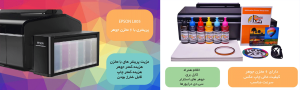
تفاوت اسکنرهای بایگانی و اسکنرهای معمولی

تفاوت اسکنرهای بایگانی و اسکنرهای معمولی

با توجه به اهمیت بالای نگه داری از انواع اسناد در محیط های خانگی و همینطور اماکن سازمانی یا شرکت ها، بیشترین توجه به دو نوع خانگی و بایگانی معطوف است. اهمیت وجود یک پویشگر در منزل به این علت است، که حداقل یک اسکن با کیفیت بالا و قابل عرضه به عنوان برابر با اصل، برای مواردی نظیر سند ها و اموال منقول و غیر منقول، در منزل وجود داشته باشد.
اهمیت وجود اسکنر در ارگان ها و اماکن حقوقی

در ارگان ها و یا شرکت ها، به مراتب اهمیت موجود بودن چند اسکنر ، به طور همزمان ، بسیار بیشتر است. به طور روزانه و معمول در این سازمان ها، تعداد قابل توجهی سند، نامه، پرونده و امثالهم تولید می شود و می بایست در دبیرخانه ی آن ارگان ، یک یا چند اسکن از تمامی اسناد به صورت روزانه و طبقه بندی شده وجود داشته باشد.
تفاوت های میان پویشگرهای خانگی و بایگانی در ادارات و موسسات

در این دو نوع اسکنر تفاوت های بنیادی وجود دارد که مهم ترین تفاوتهایشان را می توان در دقت، سرعت، کیفیت و دیگر عوامل بنیادی آنها جستجو کرد. اما اگر بخواهیم تعریفی بنیادی از پویشگر، در انواع مختلف ارائه دهیم، باید بگوییم که پویشگرها در حقیقت مبدل های تصوی هستند. به این معنا که آنها، یک تصویر را به یک فرمت قابل خوانش با استفاده از الگوریتم 0 و 1 تبدیل می نمایند.

در انواع اسکنر ها، تصاویر سفید را صفر ها و نقاط سیاه و رنگدانه دار را یک ها تشکیل می دهند. این در واقع نقطه ی مشترک، بین تمامی پویشگر هاست. اما در حقیقت تفاوت بنیادینی که بین دو نوع پویشگر خانگی و بایگانی وجود دارد وجود سیستم غلطکی حرکت دهنده ی کاغذ یا (ADF (Auto Data Feeder در سیستم های اسکنر بایگانی است.
این غلطک ها در اسکنرهای خانگی وجود ندارد و همچنین سرعت و کیفیت آنها نیز، نسبت به پویشگرهای خانگی بسیار بیشتر است.

پرفراژ های چک و کاربرد آن ها

پرفراژ

پرفراژ به فرآیندی گفته می‌شود که طی آن سوراخ‌ها یا خطوطی در یک ماده، به‌ویژه کاغذ، ایجاد می‌شود تا آن را به راحتی بتوان جدا یا پاره کرد. این فرآیند معمولاً در صنایع چاپ و تولید کاغذ برای ایجاد کوپن‌ها، بلیط‌ها، تمبرها و دفاتر یادداشت استفاده می‌شود. هدف از پرفراژ کردن تسهیل جدا کردن بخشی از کاغذ بدون نیاز به قیچی یا ابزار دیگر است.

دستگاه‌های پرفراژ چک

دستگاه‌های پرفراژ چک ابزارهایی هستند که برای افزایش امنیت و جلوگیری از جعل چک‌ها استفاده می‌شوند.وظیفه اصلی این دستگاه‌ها چاپ یا حک کردن اطلاعات روی چک به طوری است که تغییر دادن یا جعل آن دشوار باشد.

دستگاه‌های دستی پرفراژ چک:

  • ویژگی‌ها: این دستگاه‌ها به صورت دستی عمل می‌کنند و کاربر باید با استفاده از نیروی دست، اطلاعات را روی چک حک کند.
  • کاربرد: معمولاً برای استفاده‌های کم‌حجم یا در مواقعی که نیازی به پرفراژ تعداد زیادی چک نیست، مناسب هستند.

دستگاه‌های الکترونیکی پرفراژ چک:

  • ویژگی‌ها: این دستگاه‌ها با استفاده از برق و به صورت خودکار اطلاعات را روی چک حک می‌کنند.
  • کاربرد: برای استفاده‌های پرحجم و در محیط‌هایی که نیاز به پرفراژ تعداد زیادی چک است، مناسب هستند.

مراحل استفاده از دستگاه پرفراژ چک

  1. آماده‌سازی دستگاه:

    • دستگاه دستی: اطمینان حاصل کنید که دستگاه در محل مناسبی قرار دارد و سطح آن صاف و ثابت است.
    • دستگاه الکترونیکی: دستگاه را به منبع برق متصل کنید و آن را روشن کنید. مطمئن شوید که تنظیمات اولیه دستگاه درست است.
  2. تنظیم اطلاعات مورد نیاز:

    • دستگاه دستی: در برخی دستگاه‌های دستی، شما باید اطلاعاتی مانند مبلغ و تاریخ را به صورت دستی وارد کنید.
    • دستگاه الکترونیکی: در دستگاه‌های الکترونیکی، معمولاً از طریق یک صفحه‌کلید یا اتصال به کامپیوتر، اطلاعات مورد نظر را وارد می‌کنید.
  3. قرار دادن چک در دستگاه:

    • چک را به صورت صحیح در محل تعیین شده در دستگاه قرار دهید. دقت کنید که چک به درستی و به طور کامل وارد دستگاه شود تا اطلاعات به طور دقیق حک شود.
  4. انجام پرفراژ:

    • دستگاه دستی: با استفاده از اهرم یا مکانیزم دستی دستگاه، اطلاعات را روی چک حک کنید. این کار ممکن است نیاز به اعمال نیروی دستی داشته باشد.
    • دستگاه الکترونیکی: با فشردن دکمه شروع یا گزینه مشابه، دستگاه به صورت خودکار اطلاعات را روی چک حک می‌کند.
  5. بررسی نتیجه:

    • چک را از دستگاه خارج کرده و بررسی کنید که اطلاعات به درستی و به طور کامل حک شده باشد. مطمئن شوید که هیچ گونه اشتباهی در اطلاعات حک شده وجود ندارد.
  6. نگهداری و تمیزکاری:

    • پس از اتمام کار، دستگاه را خاموش کنید (در صورت الکترونیکی بودن) و آن را تمیز کنید. اطمینان حاصل کنید که دستگاه در شرایط مناسبی نگهداری می‌شود تا در دفعات بعدی به درستی عمل کند.

نکات ایمنی و نگهداری

  • تنظیمات صحیح: همواره مطمئن شوید که تنظیمات دستگاه به درستی انجام شده و با نوع چکی که استفاده می‌کنید مطابقت دارد.
  • بررسی منظم: دستگاه را به صورت منظم بررسی و نگهداری کنید تا از عملکرد صحیح آن اطمینان حاصل کنید.
  • دستورالعمل‌ها: همیشه دستورالعمل‌های سازنده را برای استفاده و نگهداری دستگاه دنبال کنید.
  • نگهداری مناسب: دستگاه را در محلی خشک و دور از گرد و غبار نگهداری کنید.

استفاده صحیح از دستگاه پرفراژ چک می‌تواند به افزایش امنیت و دقت در مدیریت چک‌ها و تراکنش‌های مالی کمک کند.

برند های سازنده ی این دستگاه:

Olivetti: به دلیل دقت و کیفیت بالا شهرت دارند.

Protec:دستگاه‌های این شرکت به دلیل سادگی و کارایی بالا مورد توجه زیاد هستند.

Ribao Technology:به دلیل قیمت مناسب و کیفیت قابل قبول مورد استقبال قرار گرفته‌اند.

Paymaster:دستگاه‌های پرفراژ چک Paymaster به دلیل دوام و قابلیت اطمینان بالا شناخته می‌شوند.

Uchida:به دلیل دقت و کارایی بالا در بازارهای مختلف مورد استفاده قرار می‌گیرند.

چاپگر چندکاره Brother J3930CDW

چاپگر چندکاره Brother J3930CDW

پرینتر چند کاره j3930cdw محصولی از شرکت brother می باشد که از تکنولوژی چاپ جوهر افشان در ساخت آن استفاده شده است.

پرینتر های جوهر افشان برای آن دسته از مشتریانی که برای چاپ عکس و تصاویر گرافیکی به این پرینتر نیاز دارند و همچنین فضای کافی و مناسب را برای برای خریدن چند دستگاه را ندارند، مناسب و مقرون به صرفه می باشد.

وزن این دستگاه 23.6 کیلوگرم است وابعادی 681x568x500 میلی متر دارد.این دستگاه چهار کار را با هم انجام می دهد که شامل کپی,فکس,پرینت و اسکن می باشد.

شما به جای خریدن چند دستگاه مجزا تنها خرید یک دستگاه کافی می باشد.

حداکثر ساز کاغذی که این دستگاه ساپورت می کند A3 می باشد و ظرفیت سینی کاغذ دستگاه بخش چهار کاره 100 برگ می باشد و ظرفیت سینی اول و دوم آن تا 250 برگ می باشد.

این دستگاه دارای صفحه نمایش لمسی 3.7 اینچی TFT می باشد و هم چنین دارای قابلیت های ویژه ای نظیر اتصال به شبکه ی بی سیم(WiFi)و اتصال به کامپیوتر از طریق پورت USB و پورت Ethertnet می باشد.

پرینت

پرینتر j3930cdw یکی از چاپگر های حرفه ای شرکت برادر است که نوع آن جوهر افشان رنگی است.

این دستگاه رزولوشن بالایی دارد که بالغ بر 4800x1200dpi می باشد.

این پرینتر دارای حافظه 256 مگابایت و پردازنده ی دستگاه دارای سرعت نسبتا خوبی است و در هر دقیقه قادر است تعداد 27 برگ رنگی و 35 برگ سیاه و سفید را چاپ کند.

این دستگاه می تواند در ماه تا 2500 برگ را به چاپ برساند و لازم به ذکر است این دستگاه چاپ دورو را به صورت اتوماتیک انجام می دهد و نیازی به برگرداندن کاغذ ندارد.

اسکنر

اسکنر j3930cdw اسکنری از نوع CIS می باشد,به جای استفاده از لنز های دوربینی از تکنولوژی لنز های CIS یا لنز های فیبر نوری برای تبدیل اورجینال به عکس استفاده شده است.

این تکنولوژی مدرن تر و ارزان تر از دستگاه های دیگر می باشد.

اسناد و تصاویر با رزولوشن 2400x1200dpi اسکن می شوند که کیفیت بسیار بالایی دارد و برای استفاده کارهای روزانه و حتی حرفه ای پیشنهاد می شود.

اسکن دیجیتال این پرینتر دارای رزولوشن 19200x19200dpi می باشد.

لازم به ذکر است دراین دستگاه اسکن تا ابعاد A3 امکان پذیر است و البته اسکن دورو در این دستگاه پشتیبانی می شود.

کپی

با مجهز شدن پرینتر j3930cdw به اسکنر CIS قابلیت کپی نیزفراهم شده است.

کپی در این پرینتر چندکاره بارزولوشن 4800x12000dpi انجام می شود.سرعت کپی این محصول برابر با 9 برگ عکس رنگی و 12 برگ عکس سیاه و سفید در دقیقه را چاپ می باشد.

دستگاه می تواند اسناد را در محدوده 25 تا 400 درصد کوچک و بزرگ کند.

با این ویژگی کاربران می توانند چند سند را در یک برگه چاپ کنند.این پرینتر کپی دورو را هم پشتیبانی می کند.

فکس

پرینتر چند کاره جوهر افشان دارای دستگاه فکس است که سرعت 33.6 کیلوبایت بر ثانیه می باشد.

رزولوشن فکس این دستگاه 392x203dpi در حالت سیاه و سفید است و می توان 200 برگ را در خود ذخیره کند و همین طور این دستگاه قابلیت فکس اسناد به صورت دورو راهم دارد.

چندکاره BROTHER DCP_L2550DW

چندکاره BROTHER DCP_L2550DW

یکی از تولیدات پرفروش سری سه کاره سیاه و سفید کمپانی برادر شناخته می شود که از بدنه ای مقاوم از جنس پلاستیک به ابعاد (410×398.5×318.5) میلی متر و 11.8 کیلوگرم وزن ساخته شده.

با توجه به کارآیی قابل قبول خود برای مصارف اداری، سازمانی و یا حتی خانگی می تواند گزینه ای ایده آل باشد.

این چاپگر با تجهیز به کنترل پنلی همه محور و نمایشگر 16 کاراکتری نوع (LCD) جهت مدیریت آسان امکانات دستگاه فضای متوسطی از محیط کاری شما را اشغال می کند.

از مهمترین امکانات آن می توان به پورت های اتصال (USB/LAN)، امکان ارسال فایل های اسکن شده به پست الکترونیکی (e-mail)، حافظه داخلی 256 مگابایتی، پشتیبانی از قابلیت اتصال به شبکه بی سیم (WiFi) و همچنین قابلیت چاپ دورو اتوماتیک اشاره کرد.

یکی دیگر از کاربردهای پرینتر فوق قابلیت بسیار پربازده کپی است که سرعت انجام آن در حالت سیاه سفید تا 34 برگ در دقیقه با رزولوشن (600×600) dpi و با بزرگنمایی 25 تا 400 درصد می باشد.

همانطور که گفتیم پرینتر مورد نظرمان علاوه بر قابلیت چاپ تغذیه جانشین از امکان کپی بوسیله سیستم تغذیه جانشین یا همان (ADF) نیز برخوردار است و همچنین حداکثر تعداد کپی (Multi Copy) در این چاپگر به میزان 99 برگ برآورد شده است.

پرینتر سه کاره لیزری (Brother DCP-L2550DW)

علاوه بر دو فرآیند چاپ و کپی به کارآیی دیگر یعنی عملیات اسکن از نوع (Flatbed/Feeder) در سایز (A4) و تحت رزولوشن اپتیکال (1200×1200) dpi و دیجیتال اپتیکال (19200×19200) dpi می باشد.

از سوی دیگر در بحث مواد مصرفی نیز، این چاپگر از کارتریج لیزری مشکی برادر مدل (TN-2460) با کارکردی به میزان 1200 برگ تغذیه می کند.

پرینتر تک کاره BROTHER HL-L2370DN

پرینتر تک کاره BROTHER HL-L2370DN

یکی از محصولات قدرتمند و بسیار با کیفیت برادر Brother می باشد که از ویژگی های منحصر به فرد برخوردار است.

همچنین این دستگاه با استفاده از توانایی خاص خود به خوبی پاسخگوی تمام نیاز کاربران می باشد

امکانات خاص این پرینتر عبار است از:

امکان اتصال به wifi برای متصل کردن کاربران موبایل و کامپیوتر و تبلیت

قابلیت سازگاری با تمامی سیستم های عامل ویندوز

مجهز بودن به نمایشگر LCD- مجهز بودن به نمایشگر با پورت USB 2.0

طراحی شده قابلیت چاپ دورو برخوردار می باشد .

مواد مصرفی

پرینتر برادر HL-L2370DN شامل مواد مصرفی شامل مدل هایی از قبیل ‌:‌TN770،TN730، TN730، DR730 و TN7602PK می شود .

همچنین این پرینتر ۷۰۰ برگ دارد .

البته تونر این پرینتر از تونر TN7602PK برای چاپ استفاده می کند زیرا کاملا سازگار با دستگاه است که به این شکل است ‌:

(با ظرفیت ۳۰۰۰ برگ)

مدل DR730 (با ظرفیت ۱۲۰۰۰ برگ)

مدل TN770 (با ظرفیت ۴۵۰۰ برگ)

مدل TN760 (با ظرفیت ۳۰۰۰ برگ) و تونر کارتریج مدل TN730 (با ظرفیت ۱۲۰۰ برگ) است .

ضمنا سینی کاغذی این دستگاه ۲۵۰ برگ می باشد.

قابلیت های دستگاه

این دستگاه با تمام قابلیت های گفته شده مناسب برای چاپ با سرعت وکیفی مطلوب اسناد و مدارک در ادارات

محیط های کاری با حجم متوسط، مدارس، دفاتر، آموزشگاه ها پیشنهاد می شود.

ضمنا این دستگاه قابلیت چاپ اسناد به صورت سیاه و سفید دارا می باشد.

پرینتر تک کاره لیزری برادر BROTHER HL_L3270cdw

پرینتر تک کاره لیزری برادر BROTHER HL_L3270cdw

محصول شرکت برادر می باشد و یک چاپگر عالی با تکنولوژی لیزر است که می تواند اسناد و مدارک را با کیفیت عالی به چاپ برساند .

این چاپگر با ابعاد 439x461x252 میلی متر و وزن 18.7 فضای کمی از محیط کار را اشغال می کند.

دارای چاپ دوبلکس می باشد.

با پورت های اتصال USB و Ethernet و شبکه بی سیم به سیستم متصل می شود و مناسب برای محیط کاری کوچک و خانگی می باشد .

این چاپگر به رنگ سفید می باشد و از بدنه محکم پلاستیکی برخوردار است که در مقابل ضربات احتمالی مقاوم است.

همچنین از یک صفحه نمایش لمسی رنگی بهره می برد که به راحتی کنترل کار چاپ کمک می کند.

پرینتر HL_L3270CDW D یک چاپگر عالی ساخت شرکت برادر می باشد.

این چاپگر با تکنولوژی لیزر اسناد و مدارک را با رزولوشن 600x2400 dpi به چاپ می رساند که یک کیفیت عالی برای چاپ محسوب می شود.

این چاپگر قادر است در عرض یک دقیقه 24 صفحه را به چاپ برساند و همچنین می تواند در کمتر از 14 ثانیه اولین صفحه را به چاپ برساند.

این پرینتر دارای چاپ دو رو می باشد که 8 برگ را در عرض یک دقیقه به صورت دو رو چاپ می کند و دارای زبان چاپ PCL6/BR_Script3/PDF1.7/XPS1.0 می باشد.

نتیجه گیری
شرکت برادر پرینترHL_L3270CDW را تنها با قابلیت چاپ به بازار عرضه کرده است.

این پرینتر اسناد و مدارک شما را با تکنولوژی لیزر به چاپ می رساند.

ظرفیت سینی 250 برگ این پرینتر آن را مناسب برای محیط کاری کوچک و خانگی می سازد و چاپ دو رو اتومات آن کار را برای کار بران آسان می سازد.

نیز از صفحه نمایش LCD لمسی رنگی برخوردار است که کنترل عمل چاپ را هر چه بهتر برای کاربران نمایش می دهد و پورت های اتصال با سیم و بی سیم آن اتصال به سیستم را آسان می کند .

کارتریج چیست ؟

کارتریج

کارتریج واژه ای است که شاید به گوشتان آشنا باشد و آن را شنیده باشید؛ در واقع کسانی که با دستگاه پرینتر کار می کنند و از این ماشین استفاده می نمایند با کارتریج آشنا هستند.

تمامی انواع دستگاه های پرینتر از بخش ها و اجزای مختلفی تشکیل شده اند که کنار هم قرار گرفتن آنها باعث ایجاد عملکرد کلی دستگاه پرینتر می شود.

در این میان یکی از مهمترین بخش های پرینتر، کارتریج آن است که بدون وجود آن امکان استفاده از پرینتر امکان پذیر نیست.

کارتریج چیست؟

کارتریج که به آن محفظه استوانه ای شکل نیز گفته می شود، به عنوان نگهدارنده جوهر و یا ماده ای است که در عملیات چاپ و پرینت به کار می رود. به عبارت دیگر، کارتریج مقادیری جوهر و یا تونر در خود نگهداری می کند که این مواد از طریق بخشی که به آن نازل و یا درام گفته می شود، بر روی کاغذ قرار می گیرند و عملیات چاپ را انجام می دهند.

به همین دلیل به این بخش از پرینتر منبع نگهداری تونر نیز می توان گفت.

انواع کارتریج های لیزری و جوهر افشان

انواع کارتریج چه می باشد؟

محفظه استوانه ای شکل پرینتر به صورت کلی به انواع مختلفی تقسیم بندی می شود که بر اساس نوع پرینتر از انواع مختلف کارتریج برای آن استفاده می گردد. انواع این قطعه از قبیل زیر هستند:

کارتریج جوهری:

پرینترهای جوهرافشان نوعی از چاپگرها محسوب می شوند که برای انجام عملیات چاپ از جوهر استفاده می کنند؛ در این نوع پرینتر ها باید از کارتریج جوهری استفاده شود که به کار بردن کارتریج جوهری در آنها باعث می شود تا جوهر بدون ایجاد برقراری تماس با کاغذ بر روی آن قرار گیرد.

در نتیجه با انجام این عملیات، چاپ اطلاعات و یا تصاویر بر روی کاغذ انجام می شود و با کیفیت بسیار زیادی این کار صورت می گیرد؛ زیرا پرینترهای جوهرافشان از کیفیت چاپ زیادی برخوردار هستند.

با توجه به اینکه در پرینترهای جوهری از جوهرهای حاوی رنگ و یا رنگدانه استفاده می شود، کارتریج این دستگاه نیز به دو دسته تقسیم می گردد که عبارت است از: کارتریج جوهری دای و کارتریج جوهری پیگمنت.

کارتریج لیزری:

انجام عملیات چاپ و پرینت از نوع دیگری پرینتر نیز میتوان استفاده کرد که به آن چاپگر لیزری می گویند.

این نوع پرینتر ها موادی که برای چاپ استفاده می شوند، در داخل یک مخزن ویژه قرار می گیرند و در آن نگهداری می شوند که به این مخزن در اصطلاح کارتریج تونر و یا منبع نگهداری تونر می گویند.

در واقع به جای استفاده از جوهر در این نوع پرینترها از تونر استفاده کرده که آن از ترکیب موادی همچون: پلی استر، کربن و اکسید آهن ساخته شده.

لازم به توضیح است که تونر حاوی بار منفی است و این ویژگی باعث می شود تا ماده تونر در حین انجام عملیات پرینت بر روی کاغذ که بار مثبت دارد بچسبد و چاپ به این شکل انجام شود.

کارتریج استارتر:

در به کار بردن پرینترها با نوع دیگری از کارتریج نیز رو به رو هستیم که آن کارتریج استارتر است؛

کارتریج استارتر در واقع به گروهی از کارتریج ها گفته می شود که به صورت اورجینال در حین خرید پرینتر بر روی آن وجود دارد و از سوی شرکت ارائه دهنده چاپگر بر روی آن تعبیه شده است.

از این نوع کارتریج میتوان برای راه اندازی دستگاه پرینتر استفاده کرد و باید توجه داشته باشید که

مقدار جوهر موجود در استارتر ها در مقایسه با انواع دیگر در وضعیت فول شارژ قرار نگرفته است بلکه تونر کمتری در مقایسه با یک کارتریج نو در آن وجود دارد.

با این وجود زمانی که یک چاپگر را به تازگی خریداری می کنید و قصد استفاده از آن را دارید،

نباید انتظار نداشته باشید که توسط آن تعداد زیادی ورق را پرینت بگیرید.

در نتیجه اگر کاربرد زیادی از دستگاه پرینتر خود دارید بهتر است تا یک کارتریج نو نیز در کنار آن تهیه کنید

تا پس از تمام شدن جوهر موجود در آن بتوانید تونر و یا کارتریج جدید را به جای آن قرار دهید.

در چه مواقعی به شارژ و یا تعویض کارتریج نیاز است؟

جوهر و یا موادی که به منظور چاپ توسط پرینتر در کارتریج آن قرار دارند پس از مدت زمانی به پایان می رسد

و زمان اتمام آن به میزان مصرف پرینتر و تعداد اوراقی که توسط آن پرینت می شود، بستگی دارد.

با این وجود هر چه قدر که کاربرد پرینتر برای شما بیشتر باشد، در مدت زمان کوتاه تری به شارژ و یا تعویض کارتریج آن نیاز خواهید داشت.

در چنین مواقعی که به تعویض و شارژ تونر نیاز است، معمولا با علائمی از قبیل:

کم رنگ شدن کیفیت پرینت، عدم چاپ شدن مطالب بر روی کاغذ، پخش شدن رنگ، چاپ شدن خطوط روی برگه و ... مواجه خواهید بود

که با مشاهده این نشانه ها باید نیاز به تعویض و یا شارژ تونر را تشخیص دهید.

شارژ کردن به خودی خود تا ۲۰ یا ۴۰ درصد افت کیفیت نسبت به کارتریج اصلی دارد .

اگر کسی کیفیت خیلی بالا بخواهد باید هر بار پس از تمام شدن نسبت به خرید کارتریج نوع اقدام نماید.

هزینه شارژ

قیمت شارژ کارتریج بستگی به مدلهای پرینتر و اینکه آیا پرینت رنگی یا سیاه و سفید ، جوهرافشان و لیزری و همچنین بزرگی و کوچکی خود کاتریج می باشد ؛

چون هرچه کارتریج بزرگتر باشد مخزنش بزرگتر و پودر بیشتری باید استفاده بشود و هزینه بیشتری دارد .

ضمنا قیمت شارژ کارتریج پرینتر لیزر رنگی به مراتب بیشتر از پرینترهای لیزری سیاه و سفید است ؛

چون پودر رنگی گرانتر خریداری میشه ، کارتریج های جوهر افشان هزینه شارژ کارتریج کمتر می باشد.

در ادامه باید توسط متخصص در این زمینه کارتریج را تعویض کنید و یا آن را شارژ نمایید تا امکان استفاده مجدد از آن فراهم گردد؛

قیمت کارتریج

در خصوص قیمت کارتریج باید مطلع باشید که هزینه مورد نیاز برای خرید این قطعه به عوامل مختلفی بستگی دارد ؛

که برای مشخص شدن مبلغ مورد نیاز برای تهیه آن باید ابتدا عوامل مختلفی که در قیمت آن تاثیر گذار هستند را مشخص کنید.

مهم ترین مسائلی که می توانند بر روی قیمت تونر تاثیر بگذارند را میتوان از قبیل زیر در نظر گرفت:

نوع کارتریج

کارتریج ها همان طور که اشاره شد دارای انواع مختلفی هستند و به صورت لیزری و جوهری و ... قابل تهیه می باشند که هر یک از آنها قیمت مختص به خود را خواهد داشت و در حین خرید باید این موضوع مشخص گردد.

رنگی و یا تک رنگ بودن کارتریج

تونرها می توانند رنگ مشکی داشته باشند و یا چند رنگ را در خود جای دهند ؛

که قیمت آنها بر اساس تعداد رنگ متفاوت است و تونر هایی که فقط رنگ مشکی دارند ارزان قیمت تر هستند.

فروشگاهی که از آن خرید می کنید

فروشگاه هایی که از آنها برای خرید اقدام می کنید نیز میتوانند در هزینه شما موثر باشند ؛

زیرا شرایط آنها با هم متفاوت است و معمولا مراکزی که به شکل تخصصی در زمینه فروش ماشین های اداری فعالیت دارند،

این کالا را با قیمت مناسب تری در اختیار شما قرار میدهند که فروشگاه آنلاین حامی تجارت نیز از این مراکز محسوب می شود.

برند تونر

تونر و کارتریج توسط شرکت های مختلف و با برندهای متفاوت تولید می شود ؛

که برند آن در حین خرید این قطعه در هزینه تاثیر گذار است و باید به آن توجه کنید. در حامی تجارت می توانید انواع برندهای کارتریج را با شرایط مد نظر خود تهیه کنید.

کلام پایانی

کارتریج یکی از قطعات مورد نیاز برای پرینتر است که در این فروشگاه با هم بررسی کردیم.

در فروشگاه حامی تجارت میتوانید انواع مختلف کارتریج اعم از: تونر کارتریج lexamark 340، تونر کارتریج lexamark 230، تونر کارتریج canon 737 و ... را تهیه کنید.

لازم به ذکر است که ؛

در این مجموعه گستره بسیار زیادی از کارتریج در انواع مختلف و با برندهای گوناگون در اختیار شما عزیزان قرار دارد.

پرینتر L805 اپسون

پرینتر L805 اپسون

یکی از پرینترهایی است که برای چاپ عکس و سند با کیفیت بالا توسط اپسون طراحی شده است.

مخزن جوهر پرینتر l805

این پرینتر از تکنولوژی جوهرافشانی سریع (Inkjet) استفاده می‌کند و قادر به چاپ با کیفیت بالا در رزولوشن 5760x1440dpi است.

پرینتر L805 اپسون دارای 6 محفظه جوهر با رنگ‌های سیاه، سفید، سیان، زرد، قرمز و آبی است و با استفاده از جوهر خاصی به نام "جوهر اپسون اوریجینال" کار می‌کند.

این جوهرها بسیار مقاوم و با طول عمر بالا هستند و برای چاپ عکس‌های با کیفیت بالا و مقاوم در برابر آب، نور و گرد و غبار مناسب هستند.

این پرینتر قادر به چاپ بر روی انواع کاغذهای مختلف از جمله کاغذ عکس، کاغذ مات، کاغذ گلاسه و حتی CD و DVD می‌باشد.

همچنین دارای ورودی کارت حافظه و پورت USB برای چاپ مستقیم عکس‌ها از این دستگاه‌ها است.

در کل، پرینتر L805 اپسون یکی از بهترین گزینه‌ها برای چاپ عکس با کیفیت بالا و در عین حال مقرون به صرفه است.

پرینتر L805 اپسون یک پرینتر جوهرافشان عکس با کیفیت بالاست که برای چاپ عکس‌های حرفه‌ای و چاپ اسناد رنگی استفاده می‌شود.

این پرینتر از تکنولوژی جوهرافشان 6 رنگ Epson با استفاده از جوهر UltraChrome Hi-Gloss 2 استفاده می‌کند.

پرینتر L805 دارای دو درگاه USB و WiFi می‌باشد و می‌توانید از طریق آن به صورت مستقیم از تلفن همراه خود یا کامپیوتر شخصی خود عکس چاپ کنید.

پرینتر L805 اپسون یک پرینتر جوهرافشان رنگی است که برای چاپ عکس و سند در خانه و یا دفتر کار استفاده می شود.

این پرینتر با تکنولوژی جوهرافشان سیستمی 6 رنگه (Cyan, Magenta, Yellow, Light Cyan, Light Magenta, Black) که به آن "Epson Inkjet Technology" گفته می شود، کار می کند.

همچنین نوع کارتریج مصرفی در این چاپگر کارتریج جوهری Epson T673 میباشد.

پرینتر L805 دارای سیستم جوهرافشان قابل تعویض است که بسته به میزان استفاده، می توانید آن را تعویض کنید.

این پرینتر دارای قابلیت چاپ بدون حاشیه برای عکس های 4R، 5R و A4 است. همچنین این پرینتر دارای ورودی USB مستقیم برای چاپ عکس از حافظه فلش، کارت حافظه SD و حافظه MicroSD است.

این پرینتر همچنین دارای امکاناتی مانند Wi-Fi Direct، که به کاربران اجازه می دهد به سادگی از طریق اتصال Wi-Fi به پرینتر متصل شوند و بدون نیاز به راه اندازی نرم افزار، عکس های خود را چاپ کنند.

همچنین، این پرینتر از انواع کاغذهایی مانند کاغذ فتوگلاسه، کاغذ مات و کاغذ هایی با ضخامت بیشتر پشتیبانی می کند.

پرینتر L805 اپسون به دلیل کیفیت چاپ بالا و قابلیت های متنوعش، یکی از محبوب ترین پرینترهای جوهرافشان برای چاپ عکس در بازار است.

در کل، پرینتر L805 اپسون یک پرینتر با کیفیت بالا برای چاپ عکس‌های حرفه‌ای و چاپ اسناد رنگی است که به راحتی می‌توانید از آن استفاده کنید.

ویدئو پروژکتور اپتما Optoma w400LVe

ویدئو پروژکتور اپتما Optoma w400LVe

ارائه های روشن و جذاب را بدون زحمت در هر زمان از روز به صورت HD انجام دهید.

ویدئو پروژکتور اپتما W400LVe که برای اتاق جلسات و کلاس های درس طراحی شده است دارای رنگ های شگفت انگیز ، عمر طولانی لامپ و ویژگی های صرفه جویی در مصرف انرژی است.

اتصال به این پروژکتور با ورودی های متعدد ، بلندگوی داخلی و پورت USB راحت است. برای اتصال دانگل های HDMI به Google Chromecast یا لپ تاپ ، رایانه شخصی یا پخش کننده Blu-ray برای وضوح تصاویر پیش بینی شده است. دیتا پروژکتور قابل حمل و سبک وزن را می توان برای جلسات خارج از محل کار نیز استفاده کرد.

رنگ‌های بی‌نظیر

ارائه قدرتمند و کلاس های آموزشی با رنگ های خیره کننده خواهید داشت.

ویدئو پروژکتور اپتما عملکرد رنگی قابل اعتماد مناسب برای هر محتوا و محیطی را ارائه می دهد.

از رنگهای دقیق sRGB برای تصاویر واقعی گرفته تا نمایش های پر جنب و جوش ارائه می کند.

ایده آل برای طیف وسیعی از ارائه های گرافیکی و تصویری است.

کنتراست بالاتر

کنتراست بالای ویدئو پروژکتور W400LVe به تصاویر شما عمق بیشتری می‌بخشد.

ویدئو پروژکتور اپتما در مقایسه با فناوری‌های رقیب، نواحی سفید را روشن‌تر و نواحی تیره را غلیظ‌تر به تصویر می‌کشند و درنتیجه، تصاویر زنده و واقعی‌تر و متن‌ها واضح‌تر و دقیق‌تر به نظر می‌رسند که برای کاربردهای تجاری و آموزشی بسیار ایدئال خواهد بود.

قابلیت پخش تصاویر سه بعدی

ویدئو پروژکتور Optoma w400LVe می توانند محتوای 3D را تقریباً از هر منبع 3D از جمله پخش کننده های Blu-ray 3D و کنسول های بازی نسل جدید نمایش دهند.

درگاه های ارتباطی دیتا پروژکتور W400LVe اپتوما

به لطف وجود درگاه‌های HDMI و VGA در این ویدئو پروژکتور، به‌سادگی و تنها با استفاده از یک کابل (HDMI) می‌توانید رایانه مک یا ویندوزی و همچنین دستگاه‌های مختلفی مانند تبلت یا گوشی هوشمند خود را به ویدئو پروژکتور متصل کنید و با زمان کمتر از 10 ثانیه‌ای راه‌اندازی این مدل، فوراً از تماشای محتوای موردنظر خود لذت ببرید.

علاوه بر این‌ها، امکان اتصال دانگل های HDMI مانند دانگل HDCast Pro و کروم کست گوگل از طریق درگاه HDMI به ویدئو پروژکتور وجود دارد.

به‌علاوه، می‌توانید بدون نیاز به جابجایی کابل‌ها به‌طور هم‌زمان از دو منبع مختلف برای نمایش محتوا استفاده کنید.

ضمناً یک درگاه USB نیز برای پخش بدون نیاز به استفاده از رایانه در این مدل تعبیه‌شده است که یک قابلیت مفید و کاربردی محسوب می‌شود؛ چراکه دیگر برای استفاده از ویدئو پروژکتور به همراه داشتن لپ‌تاپ نیازی نخواهید داشت.

فناوری Eco+

فناوری Eco+ این مدل، کنتراست بالا، دوام بیشتر لامپ و صرفه‌جویی در مصرف انرژی را در هم می‌آمیزد.

با استفاده از حالت‌های خاصی که برای لامپ این مدل طراحی‌شده می‌توانید مصرف انرژی را تا 70 درصد کاهش بدهید که هر یک از این حالت‌ها علاوه بر کاهش نیاز به انجام امور مربوط به نگهداری از دستگاه، بر عمر لامپ و کمتر شدن هزینه‌ها نیز تاثیر مثبتی خواهد داشت.

درمجموع، دیتا پروژکتور اپتوما W400 بارنگ‌های دلپسند و درخشان، عمر بالای لامپ و قابلیت صرفه‌جویی در مصرف انرژی، علیرغم ارائه کیفیت بالا مجموع هزینه‌های استفاده از ویدئو پروژکتور را به حداقل می‌رساند.

قابلیت Eco AV mute

ویدئو پروژکتور قدرتمند تجاری به قابلیت Eco AV mute (توقف صوتی تصویری در حالت اقتصادی) مجهز شده که با استفاده از آن می‌توانید با قطع صوت و تصویر در مواقعی که نیازی به آن‌ها نیست توجه مخاطب را کاملاً به سمت خودتان معطوف کنید.

ضمناً این قابلیت تا 70 درصد باعث صرفه‌جویی در مصرف انرژی نیز می‌شود که سهم به سزایی در افزایش عمر لامپ ویدئو پروژکتور شما خواهد داشت.

روشن شدن خودرکار ویدئو پروژکتور

ویدئو پروژکتور HD اپتما این قابلیت را دارد که به‌محض اتصال به برق روشن شود؛ بنابراین دیگر نیازی به روشن کردن دستی دستگاه به‌وسیله کنترل از راه دور یا دکمه‌های تعبیه‌شده بر روی آن وجود نخواهد داشت.

این قابلیت برای محیط‌هایی که به یک کلید اصلی مجهز شده‌اند بسیار ایدئال خواهد بود.

خاموش شدن خودرکار ویدئو پروژکتور

علاوه بر این، می‌توانید فوراً ویدئو پروژکتور خانگی خود را خاموش‌کنید یا آن را از برق بکشید؛ بنابراین لازم نیست که قبل از خاموش کردن دستگاه منتظر بمانید تا خنک شود.

به‌علاوه در شرایطی که ویدئو پروژکتور بدون اینکه مورداستفاده قرار بگیرد در حالت روشن به حال خود رهاشده باشد، قابلیت Auto Power Off دستگاه را پس از مدت مشخصی خاموش می‌کند تا در مصرف انرژی صرفه‌جویی شود.

فاصله ویدئو پروژکتور تا پرده نمایش

  • پرده نمایش با عرض 180 (89 اینچ)2.7 تا 3.1 متر
  • پرده نمایش با عرض 200 (98 اینچ)3.1 تا 3.4 متر
  • پرده نمایش با عرض 250 (113 اینچ)3.8 تا 4.3 متر
  • پرده نمایش با عرض 300 (136 اینچ)4.6 تا 5.1 متر

اسکنر CANON DR-M1060

اسکنر CANON DR-M1060

اسکنر CANON DR-M1060 ساخت شرکت «کانن» (Canon) برای مصارف اداری مناسب است.

ابعاد اسکنر CANON DR-M1060 در مقایسه با هم‌رده‌های خود، متوسط است و فضای چندانی اشغال نمی‌کند.

این اسکنر توانایی خوبی در اسکن اسناد و تصاویر دارد.

به‌گفته‌ی شرکت سازنده، رزولوشن اسکن اپتیکال در 600 dpi انجام می‌شود.

کیفیت در کنار سرعت معنا می‌گیرد و این دستگاه در یک دقیقه، 60 برگ رنگی و سیاه‌وسفید با رزولوشن 200 dpi را اسکن می‌کند.

از مهم‌ترین مزایای این دستگاه، قابلیت اسکن دورو و ADF آن است که در کنار سرعت اسکن مناسب، موجب افزایش سرعت کاری و جلوگیری از اتلاف زمان می‌شود.

قابلیت فیلتر حذف خودکار نویز Noise Removal، قابلیت صاف‌کردن خودکار اسنـــــادی که کج اسکن‌ شــــده‌اند (Deskew) و قابلیت شبیه‌سازی طیف رنگ‌های خاکستری و تصحیح اسنادی که تضاد در میزان روشنایی و تیرگی دارند، از دیگر ویژگی‌های imageFORMULA DR-M1060 است.

درگاه اتصالی این محصول، پورت USB است.

اگر قصد خرید اسکنر دارید، بدون شک انتخاب محصول ایدئال در بین حجم عظیمی از اسکنرهای موجود در بازار کار بسیار سختی خواهد بود.

البته همانند خرید هر ابزار دیگری، ابتدا باید انتظاراتی که از یک دستگاه داریم را مدنظر بگیریم تا گزینه‌های خرید کمتر و مفیدتر شوند.

به‌عنوان‌مثال اگر به‌جز قابلیت اسکن، نیاز به چاپگر و فکس دارید، می‌توانید بجای خرید جداگانه هر دستگاه، با خرید یک پرینتر چندکاره علاوه بر صرفه‌جویی در هزینه، فضای اشغالی را نیز کمتر کنید.

شرکت کانن یکی از شرکت‌هایی است که امروزه بیش‌ازپیش به‌طورجدی وارد بازار اسکنر شده است و با عرضه اسکنرهای حرفه‌ای، رقابت را برای شرکت‌هایی نظیر کداک و ای ویژن سخت کرده است.

اسکنری که در این قسمت مشاهده می‌کنید imageFORMULA DR-M1060 نام دارد و از فناوری CMOS CIS برای اسکن استفاده می‌کند؛ این مدل ابعاد اسکن A3 دارد و برای مصارف اداری گزینه‌ی مناسبی محسوب شود.

در ادامه‌ی این معرفی با ما همراه باشید.

طراحی و ساخت

شرکت کانن اسکنر imageFORMULA DR-M1060 را همانند دیگر مدل‌های این سری بادوام طراحی کرده است. این دستگاه کیفیت ساخت خوبی دارد به‌طوری‌که این مسئله را حتی می‌توان با نگاه کردن، پی برد.

ابعاد DR-M1060 در حالت بسته بودن سینی، 120 × 246 × 424 میلی‌متر است و در حالت باز بودن سینی، این ابعاد به 210 × 440 × 424 میلی‌متر می‌رسد.وزن این دستگاه در حدود 6.1 کیلوگرم است و به‌راحتی می‌توان آن را حمل و جابجا کرد.

شرکت کانن کلیدهای اسکن را در سمت راست دستگاه به‌طور منظم چیده است و در بالای این کلیدها یک صفحه‌نمایش LCD قرار دارد

قابلیت‌ها

اسکنر DR-M1060 از فناوری CMOS CIS بهره می‌برد و ابعاد اسکن آن A3 است.

این محصول که قابلیت اسکن دورو دارد، برای محیط‌هایی با حجم کاری زیاد گزینه‌ی مناسب ایدئالی محسوب می‌شود.

رزولوشن اسکن این مدل 600 dpi است و می‌تواند در هر دقیقه 60 برگ و 120 عکس را به‌صورت رنگی و سیاه‌وسفید، با وضوح 200 dpi اسکن کند.

ظرفیت سینی مدل DR-M1060 در حدود 60 برگ است.

ورودی اسکن این مدل 50.80 تا 300 میلی‌متر و کاربر می‌تواند استادی به طول 70 تا 432 میلی‌متر را اسکن کند.

گفتنی است مدل DR-M1060 یک حالت Long document دارد که کاربر می‌تواند اسناد به طول 3000 میلی‌متر را به‌صورت Straight Feeding اسکن کند.

ضخامت اسنادی که در این اسکنر قابل‌قبول هستند، شامل، 0.04 تا 0.15 میلی‌متر در حالت U-Turn و 0.04 تا 0.3 میلی‌متر در حالت Straight Through است.

اسکنر DR-M1060 از قابلیت اسکن کارت نیز بهره می‌برد و کاربر می‌تواند کارت‌هایی به ابعاد 1.4 × 54 × 86 میلی‌متر را به‌راحتی اسکن کند.

این اسکنر به حالت‌های رنگی نیز مجهز شده است تا کاربر بتواند به بهترین و مطلوب‌ترین کیفیت موردنظر خود دست یابد؛ این حالت‌ها شامل، سیاه‌وسفید، Error Diffusion، بهبود متن پیشرفته 1، بهبود متن پیشرفته 2، تشخیص خودکار رنگ، خاکستری 8 بیتی و رنگ 24 بیتی می‌شود.

بنا به گفته شرکت کانن، این اسکنر می‌تواند در روز 7500 برگ اسکن کند؛ پیشنهاد می‌شود برای جلوگیری از کاهش طول عمر دستگاه، بیش از این مقدار، اسکن نکنید.

از سوی دیگر برنامه‌ی Capture Perfect امکان اسکن دسته‌ای اسناد را به‌طور سریع و کارآمد را فراهم می‌سازد.

شایان‌ذکر است، این برنامه گزینه‌های خروجی پیشرفته‌ای را پیش روی کاربر قرار می‌دهد؛ از دیگر نقاط قوت این برنامه، اصلاح اسناد اسکن شده و بهبود آن‌ها برای خوانایی بهتر است.

از دیگر نقاط قوت اسکنر DR-M1060، نرم‌افزار CaptureOnTouch 3 است؛ این نرم‌افزار رابط کاربری بسیار آسانی دارد به‌طوری‌که اسکن، ذخیره‌سازی و ارسال به چند موقعیت، از قبیل سرویس‌های ابری را امکان‌پذیر می‌کند.

نتیجه‌گیری

اسکنر DR-M160 قابلیت اسکن دورو در ابعاد A3 دارد و کاربر می‌تواند به‌وسیله حالت Long Document اسنادی به طول 3000 میلی‌متر را با Straight Feeding اسکن کند و ازاین‌رو برای مصارف اداری، با حجم کاری زیاد مناسب است.

این اسکنر از رزولوشن 600 dpi بهره می‌برد و در هر دقیقه 60 برگ و 120 عکس را با رزولوشن 200 dpi اسکن می‌کند.

مدل DR-M160 به همراه چند نرم‌افزار معرفی و عرضه‌شده است که اسکن دسته‌ای و مدیریت آسان به همراه بهبود کیفیت اسناد اسکن شده را فراهم می‌سازد.

اگر روزانه حجم زیادی از اسناد را اسکن می‌کنید که شامل اسکن کارت شناسایی و عریض و طولانی می‌شود؛ مدل DR-M160 می‌تواند گزینه‌ی مناسبی باشد.

کارتریج برادر Brother TN-3467

کارتریج برادر Brother TN-3467

کارتریج لیزری برادر مدل TN-3467 از جمله کارتریج‌های بخش آسیایی کمپانی Brother می‌باشد. این مدل کارتریج، یک کارتریج تونر باکیفیت بالاست که برای استفاده با پرینترهای لیزری Brother طراحی شده است. کارتریج برادر TN-3467 با دارا بودن ظرفیت چاپ 12000 برگ و چاپ متن و تصاویر به صورت واضح در اختیار شما قرار می‌گیرد. کارتریج TN-3467 بدون درام (شامل مخزن تونر + تونر شارژ و مگنت) بوده و در اکثر چاپگرهای برادر کارتریج از یونیت درام جداست. بدین معنا که درام، از قطعات مهم کارتریج می‌باشد و بر روی یونیت درام که شامل (کاست + درام و فوم رول) است، قرار دارد. کارتریج درون یونیت درام چفت شده و یونیت درام جدا از کارتریج به فروش می‌رسد. کد یونیت درام کارتریج TN-3467 مدل DR-3405 می‌باشد. شما می‌توانید قطعات و تونر شارژ و یونیت درام مربوط به کارتریج TN-3467 را در محصولات مرتبط مشاهده نمایید. کارتریج‌های تونر (لیزری)، حاوی پودر تونر، مخلوط ریز و خشکی از ذرات پلاستیک، کربن و مواد سیاه رنگ و همچنین رنگی هستند که تصاویر واقعی را روی کاغذ می‌سازند. تونر از طریق یک واحد درام شارژ شده الکترواستاتیک به کاغذ منتقل می‌شود و در طول فرآیند چاپ توسط غلتک‌های گرم شده روی کاغذ ذوب می‌شود. نصب و تعویض کارتریج تونر لیزری TN-3467 آسان است و آن را به گزینه ای مناسب برای دفاتر پرمشغله و کاربران خانگی تبدیل می‌کند. این کارتریج تونر برای چاپ اسناد، گزارش‌ها و مکاتبات، با کیفیتی حرفه‌ای، بسیار ایده‌آل است.

لیبل پرینتر Meva MBP-4310

لیبل پرینتر Meva MBP-4310

در بسیاری از کارخانه ها و کارگاه ها، به منظور ثبت مشخصات و قیمت یک محصول بر روی جعبه آن، از اتیکت های خاصی استفاده می شود. با پیشرفت تکنولوژی، این اتیکت ها به صورت خودکار و توسط پرینتر های لیبل زن چاپ می گردند. در این قسمت قصد داریم تا پرینتر لیبل زن میوا مدل MBP 4310 را مورد بررسی فنی قرار دهیم و ویژگی های آن را نیز بیان نماییم. بنابراین تا پایان با ما همراه باشید. رزولوشن پرینتر لیبل زن میوا مدل MBP 4310 رزولوشن پرینتر لیبل زن میوا MBP 4310 برابر با dpi300 می باشد. این رزولوشن بالا به پرینتر اجازه می دهد تا اتیکت هایی با کیفیت را با طول چاپی 250 میلی متر و عرض چاپی 104 میلی متر، چاپ کند. سرعت چاپ پرینتر لیبل زن میوا مدل MBP 4310: 90 میلی متر در هر ثانیه پرینتر لیبل زن میوا مدل 4310 قادر است تا اتیکت ها و لیبل های مختلف را با سرعت 90 متر در هر ثانیه، چاپ کند. به همین دلیل، پرینتر فوق معمولا در کارگاه ها و کارخانه هایی با حجم کاری بالا، مورد استفاده قرار می گیرد. تکنولوژی های مورد استفاده در ساختار پرینتر میوا مدل MBP 4310: انتقال حرارتی و حرارت مستقیم در ساختار پرینتر لیبل زن MBP 4310 از تکنولوژی های حرارت مستقیم و انتقال حرارتی استفاده شده است. پرینتر های لیبل زنِ مجهز به تکنولوژی های فوق، نیازی به کارتریج ندارند و از ورقه ریبون استفاده می کنند. طول ورقه ریبون مورد استفاده در پرینتر میوا مدل MBP 4310 نیز باید 300 متر باشد. وزن پرینتر میوا مدل MBP 4310: حدود 2.5 کیلوگرم پرینتر میوا مدل MBP 4310، فضای نسبتاً کمی را اشغال می کند و وزن آن، حدود 2.5 کیلوگرم می باشد. به همین دلیل، شما می توانید پرینتر فوق را در مکان های مختلفی مورد استفاده قرار دهید.

فیش پرینتر اکسیوم Axiom POS 80U

فیش پرینتر اکسیوم Axiom POS 80U

فیش پرینتر حرارتی Axiom جهت چاپ رسید و فیش با عرض 8 سانتی متر طراحی شده است .

این دستگاه از طریق پورت usb با کامپیوتر ارتباط داشته و میتواند با تمامی نرم افزارها از طریق درایور مربوطه ارتباط داشته باشد و گزارشات و رسید های مشتری را پرینت نماید. دستگاه دارای کاتر اتوماتیک میباشد که پس از پرینت فیش را کات کرده و میتواند از طرق پورت کشوی پول آلارم و بیزر را فعال کند.

این دستگاه با تمامی ویندز ها ، اندروید ها و IOS سازگار است .

فیش پرینتر اکسیوم Axiom POS 80UE

فیش پرینتر اکسیوم Axiom POS 80UE

فیش پرینتر حرارتی Axiom جهت چاپ رسید و فیش با عرض 8 سانتی متر طراحی شده .

این دستگاه از طریق پورت Usb با کامپیوتر ارتباط داشته و میتواند با تمامی نرم افزار ها از طریق درایور مربوطه ارتباط داشته باشد و گزارشات و رسید های مشتری را پرینت نماید .

دستگاه دارای کاتر اتوماتیک میباشد که پس از پرینت فیش را کات کرده.

میتوان از طریق پورت کشوی پول آلارم و بیزر را نیز فعال کرد. این دستگاه با تمامی ویندز ها ، اندروید و IOS سازگار میباشد .

فیش پرینتر اکسیوم Axiom POS 88UE

فیش پرینتر اکسیوم Axiom POS 88UE

فیش پرینتر حرارتی Axiom جهت چاپ رسید و فیش با عرض 8 سانتی متر طراحی شده .

این فیش پرینتر دارای توانایی چاپ تعداد فیش بالا می باشد و طراحی آن به نحوی می باشد که جهت استفاده در آشپزخانه های رستوران ها بسیار مناسب است.
این دستگاه از طریق پورت Usb با کامپیوتر ارتباط داشته و میتواند با تمامی نرم افزار ها از طریق درایور مربوطه ارتباط داشته باشد و گزارشات و رسید های مشتری را پرینت نماید .
دستگاه دارای کاتر اتوماتیک می باشد که پس از پرینت فیش را کات کرده.

میتوان از طریق پورت کشوی پول آلارم و بیزر را نیز فعال کرد. این دستگاه با تمامی ویندز ها ، اندروید و IOS سازگار میباشد .

اشنایی با پرده‌های نمایش

پرده‌های نمایش

پرده‌های نمایش ابزارهایی که برای نمایش تصاویر و ویدئوها از طریق پروژکتور استفاده می‌شوند. این پرده‌ها معمولاً از موادی ساخته شده‌اند که توانایی بازتاب نور به طور موثر را دارند، تا تصاویر واضح و با کیفیتی به نمایش بگذارند.

نحوه کار پرده‌های نمایش

پرده‌های نمایش با بازتاب نور پروژکتور عمل می‌کنند. زمانی که نور پروژکتور به سطح پرده برخورد می‌کند، سطح بازتابی پرده این نور را به سمت مخاطب منعکس می‌کند. برای اینکه تصاویر با کیفیت بالا و کنتراست مناسب نمایش داده شوندمعمولاً سطح پرده را به گونه‌ای طراحی می کنند که نور را به صورت یکنواخت و بدون تحریف منعکس کند.

مواد ساخت پرده‌های نمایش

پرده‌های نمایش از مواد مختلفی ساخته می‌شوند که هر یک ویژگی‌های خاص خود را دارند:

  • وینیل: مقاوم در برابر پارگی و تغییر شکل، مناسب برای استفاده طولانی مدت.
  • پلی‌استر: سبک و قابل حمل، اما ممکن است به مرور زمان دچار چین و چروک شود.
  • فایبرگلاس: بسیار مقاوم و مناسب برای استفاده در محیط‌های حرفه‌ای.

انواع پرده‌های نمایش

  • پرده‌های ثابت (Fixed Frame Screens)

ویژگی‌ها: این نوع پرده‌ها به صورت ثابت بر روی دیوار نصب می‌شوند و قاب ثابتی دارند که معمولاً از فلز یا چوب ساخته شده است.

مزایا: کیفیت تصویر بالا به دلیل ثابت بودن سطح پرده و عدم وجود چین و چروک.

معایب: نیاز به فضای دائمی برای نصب و عدم قابلیت حمل و نقل.

  • پرده‌های دستی (Manual Pull-Down Screens)

ویژگی‌ها: این پرده‌ها به صورت دستی باز و بسته می‌شوند و معمولاً به دیوار یا سقف نصب می‌شوند.

مزایا: قیمت مناسب و نصب آسان.

معایب: نیاز به تنظیم دستی که ممکن است باعث کاهش کارایی شود.

  • پرده‌های قابل حمل (Portable Screens)

ویژگی‌ها: این پرده‌ها قابل جمع شدن و حمل و نقل هستند و می‌توانند در مکان‌های مختلف استفاده شوند.

مزایا: قابلیت حمل و نقل آسان و مناسب برای ارائه‌ها و کنفرانس‌ها.

معایب: ممکن است سطح پرده همیشه صاف نباشد و باعث کاهش کیفیت تصویر شود.

  • پرده‌های قاب دار (Frame Screens)

ویژگی‌ها: این پرده‌ها دارای قاب ثابت هستند و معمولاً برای استفاده در سینماهای خانگی یا اتاق‌های تماشای حرفه‌ای مناسب‌اند.

مزایا: کیفیت تصویر بالا به دلیل ثابت بودن و عدم وجود چین و چروک.

معایب: نیاز به فضای دائمی و هزینه بالاتر.

  • پرده‌های موتور دار (Electric Screens)

ویژگی‌ها: این پرده‌ها با استفاده از موتور الکتریکی باز و بسته می‌شوند و معمولاً از طریق ریموت کنترل یا سوئیچ دیواری کنترل می‌شوند.

مزایا: راحتی در استفاده و امکان نصب در مکان‌های مختلف.

معایب: هزینه بالاتر نسبت به پرده‌های دستی و نیاز به منبع برق.

  • پرده‌های برجسته (Tab-Tensioned Screens)

ویژگی‌ها: این پرده‌ها دارای سیستم تنش برای حفظ سطح صاف و بدون چین و چروک هستند.

مزایا: کیفیت تصویر بسیار بالا به دلیل صاف بودن سطح پرده.

معایب: هزینه بالا و نیاز به نصب حرفه‌ای.

کاربردهای پرده‌های نمایش

  • سینمای خانگی: پرده‌های ثابت یا کشویی برای نمایش فیلم با کیفیت بالا.
  • کلاس‌های درس: پرده‌های کشویی یا پرتابل برای نمایش مطالب آموزشی.
  • اتاق‌های کنفرانس: پرده‌های کشویی برقی برای ارائه‌های حرفه‌ای.
  • نمایشگاه‌ها و همایش‌ها: پرده‌های پرتابل برای نمایش‌های موقتی و جابجایی آسان.

نکات مهم در انتخاب پرده نمایش

  • نسبت تصویر: انتخاب پرده با نسبت تصویر مناسب برای محتوای نمایش داده شده.
  • محل نصب: در نظر گرفتن فضای موجود و نوع نصب.
  • اندازه: انتخاب اندازه مناسب پرده بر اساس اندازه اتاق و فاصله تماشاگران از پرده.

جنس و کیفیت پرده‌های نمایش

  1. مات سفید (Matte White):

    متداول‌ترین نوع سطح پرده نمایش. نور را به صورت یکنواخت بازتاب می‌دهد و تصاویر با رنگ‌های طبیعی نمایش می‌دهد. مناسب برای محیط‌های تاریک.
  2. نقره‌ای (Silver):

    معمولاً برای نمایش‌های سه‌بعدی استفاده می‌شود. دارای بازتاب بالاتری نسبت به سطح مات سفید است.
  3. خاکستری (Gray):

    برای استفاده در محیط‌هایی با نور محیطی بالا مناسب است. کنتراست بالاتری نسبت به سطح سفید دارد و باعث بهبود کیفیت تصویر در محیط‌های روشن می‌شود.

پرده‌های نمایش که در سینماها، تئاترها، سالن‌های کنفرانس و حتی منازل مورد استفاده قرار می‌گیرند، توسط برندهای مختلفی تولید می‌شوند.از جمله برند های معروف ان میتوان به :

Da-Lite-Elite Screens-Optoma-Epson-Vividstorm-Silver Ticket-Stewart Filmscreen

رول حرارتی عرض 8 (40 متری)

رول حرارتی عرض 8 (40 متری)

رول حرارتی یک نوع رول حرارتی است که برای استفاده در رستوران ها ، فروشگاهای زنجیره ای و... به کار می‌رود.

رول حرارتی چاپ مشکی (رول حساس) از مرغوب ترین مواد و متریال ساخته شده است.

این امر باعث شده تا رول حرارتی سریع تر به حرارت فیش پرینتر واکنش نشان بدهد و فیش صادر شده در کوتاه ترین زمان از دستگاه خارج شود.

با توجه به نیاز به مدل های مختلف این رول حساس فروشگاه حامی تجارت کاریزما این محصول را در سه مدل عرضه می کتد.

که یکی از این مدل ها رول حرارتی در متراژ ۴۰ متری موجود می باشد.

این رول های حرارتی رنگی مشکی در جعبه های 60 عددی و به صورت شلینگ 5 تایی را میتوانید از وب سایت حامی تجارت کاریزما تهیه کنید.

رول حساس با عرض80 میلی متر (استاندارد فیش پرینتر) ارائه می شوند.

چاپگر CANON 6230DW

چاپگر CANON 6230DW

پرینتر LBP6230dw ساخت شرکت کانن از سری i-SENSYS این شرکت جزو پرینترهای لیزری رده‌ی متوسط محسوب می‌شود.

پرینترهای لیزری عمدتاً برای چاپ متن و اسناد به کار می‌روند و برای چاپ عکس مناسب نیستند.

برای چاپ عکس پرینترهای جوهرافشان به دلیل وضوح بالاتر بسیار مناسب‌تر هستند و در هنگام خرید پرینتر باید به این نکته توجه کافی نمود.

با نگاهی به مدل این محصول به 2 حرف dw در انتهای آن برمی‌خوریم.

حرف d در پرینترها عموماً به معنای Duplex و یا همان چاپ دو روی اتوماتیک است.

حرف w هم در همین راستا نشانگر اتصال Wireless است که از طریق آن دستگاه می‌تواند بی‌نیاز از سیم و کابل به‌صورت بی‌سیم به شبکه‌ی خانگی و اداری کاربر متصل شده و مورداستفاده قرار می‌گیرد.

این دستگاه هم از این قوانین مستثنا نبوده و قابلیت‌های فوق را به همراه دارد.

با استفاده از قابلیت بی‌سیم و برنامه‌ی Canon Mobile Printing می‌توانید از طریق تلفن‌های همراه هوشمند که از این برنامه پشتیبانی می‌کنند به‌صورت بی‌سیم اسناد خود را به چاپ برسانید.

امروزه یکی از دستگاه‌های موردنیاز و روزمره برای افراد پرینتر است.

شرکت‌های بسیار بزرگی در بازار رقابت دربرابر یکدیگر قرار دارند که می‌توان از «کانن» به‌عنوان یکی از این شرکت‌‌های قوی نام برد.

کانن در این زمینه بسیار فعال بوده و با پیشرفت تکنولوژی، دستگاه‌های به‌روزتری را وارد بازار کرده و با بقیه‌ی شرکت‌‌ها در حال رقابت است.

یکی از این دستگاه‌ها که طرفداران بسیار زیادی هم دارد، مدل «LBP6230dw» بوده که یک دستگاه تک‌کاره و در نوع خودش بی‌نظیر است. با دیجی‌کالا برای نقد این محصول همراه باشید.
طراحی و ساخت

پرینتر i-SENSYS LBP6230dw کانن ابعاد 243 × 293 × 379 میلی‌متری دارد که برای یک پرینتر لیزری با کاربری خانگی و اداری بسیار مناسب است.

اگر محیط کاری کوچکی دارید، این پرینتر کانن فضای چندان زیادی را اشغال نخواهد کرد و با وزن 7 کیلوگرمی به‌آسانی قابل‌حمل است.

بدنه‌ی این پرینتر از پلاستیک باکیفیت ساخته شده است که دوام خوبی دارد و می تواند دربرابر صدمات احتمالی، مقاومت خوبی از خود نشان دهد. تنها ضعف این طراحی را می‌توان در جذب لکه دانست.

قابلیت‌ها

تکنولوژی در پرینترها بر دو نوع جوهری و لیزری بوده که در این محصول لیزری است.

بعضی از دستگاه‌ها پرینتر تک‌کاره و بعضی دیگر چندکاره هستند که هر یک کارایی خودشان را دارند و در این کالا تک‌کاره‌بودن دستگاه در حال رویت است.

مدل i-SENSYS LBP6230dw ظرفیت سینی 250برگی دارد؛ این مقدار برای استفاده‌های خانگی و اداری، البته با حجم کاری متوسط و تعداد کاربری یک تا دونفره مناسب و ایدئال است.

نوع چاپ این پرینتر تک‌رنگ یا همان سیاه‌سفید است که می‌توانست به‌صورت رنگی هم تولید شود.

برای کاربران پرینتر سرعت پرینت و رزولوشن دستگاه بسیار مهم است و از سویی در پرینترهای لیزری روی سرعت تمرکز خاصی شده است.

سرعت چاپ در پرینتر i-SENSYS LBP6230dw برابر با 25 برگ در دقیقه است که با رزولوشن 1200 × 1200 dpi همراهی می‌شود.

گفتنی است، کیفیت در تمامی چاپ‌ها مشهود است و متون با مشکی عمیقی به چاپ می‌رسند.

چاپ اولین برگه تنها 6 ثانیه طول می‌کشد؛ به لطف این سرعت، دیگر مدت‌زمان زیادی را در انتظار چاپ یک برگه نخواهید بود.

از مهم‌ترین ویژگی‌های این پرینتر، قابلیت چاپ دوروست که نیاز به پشت‌وروکردن اسناد را حذف می‌کند و تاثیر بسزایی در صرفه‌جویی کاغذ دارد.

توان کار ماهانه‌ی این پرینتر بسیار چشمگیر است؛ به‌طوری‌که در هرماه قادر به چاپ 8000 برگ خواهد بود.

کارکرد کارتریج تونر استاندارد این پرینتر لیزری 2100 برگ است البته این مقدار می‌تواند بسته به نوع اسنادی که چاپ می‌کنید متفاوت باشد؛ به عنوان مثال اگر اسناد متنی چاپ کنید و تنها قسمتی از برگه نوشته داشته باشد، تعداد برگ چاپی می‌تواند به 2100 برگ برسد اما اگر اسنادی چاپ کنید که شامل تصاویر و چارت‌های تمام صفحه باشد، تعداد برگ چاپی کاهش می‌یابد.

این پرینتر کانن از اتصالات USB، شبکه و وای-فای بهره می‌برد.

به یاری وای-فای، اتصال i-SENSYS LBP6230dw به طیف وسیعی از دستگاه‌ها از قبیل گوشی موبایل، تبلت و... امکان‌پذیر شده است.

میزان بلندی صدای این مدل در هنگام چاپ 52 دسی‌بل است و در مقایسه با مدل‌های مشابه پر سر و صدا نیست.

نتیجه‌گیری

پرینتر لیزری کانن مدل LBP6230dw از سری پرینترهای پرکار و پرتوان بوده و مخصوص کاربرانی طراحی ‌شده است که به پرینت‌های فراوانی احتیاج دارند و برای مصارف خانگی و اداری بسیار توصیه می‌شود.

این پرینتر علاوه‌بر سرعت چاپ بالا از کیفیت چاپ خوبی بهره می‌برد.

تنوع در اتصالات از دیگر ویژگی‌های این پرینتر محسوب می‌شود که امکان اتصال آن را به طیف وسیعی از دستگاه‌ها میسر ساخته است.

با مجهزشدن به قابلیت چاپ دورو، قادر خواهید بود حجم وسیعی از امور چاپی را در مدت‌زمانی کوتاه به اتمام برسانید.

تفاوت رسید مشتری با ژورنال

رسید مشتری

رسید مشتری (Receipt) و ژورنال (Journal) دو مفهوم متفاوت در حسابداری هستند.

رول حرارتی یا همان رول فیش پرینتر به دو دسته تقسیم میشود :
1- رسید مشتری
2- ژورنال

رسید مشتری، سندی است که نشان دهنده پرداختی که مشتری به شرکت یا فروشنده‌ای انجام داده است. این سند معمولاً شامل اطلاعاتی مانند تاریخ، نام مشتری، مبلغ پرداختی، شماره فاکتور، نام کالا و خدمات و ... است.

رسید مشتری یکی از سند‌های مهم حسابداری است و به منظور ثبت و پیگیری درآمدها و همچنین مدیریت مالی شرکت استفاده می‌شود.

از سوی دیگر، ژورنال سندی است که تمامی تراکنش‌های مالی شرکت را به صورت خلاصه در آن ثبت می‌کند. ژورنال معمولاً شامل اطلاعاتی مانند تاریخ، شماره حساب، عنوان تراکنش، مبلغ و ... است. هدف اصلی از ثبت تمامی تراکنش‌های مالی در ژورنال، ردیابی و ثبت دقیق و موثر تمامی تراکنش‌های مالی شرکت است.

رسید مشتری در بازار به دو مدل تقسیم میشود :
1- رول حرارتی یا رول چاپدار
2- رول کاغذی
دستگاه های مختلفی از رول فیش پرینتر استفاده میکنند و در اینجا به چند مدل آن اشاره میکنیم :
1- وینکور wincor
2- ان سی آر NCR
3- جی آر جی GRG
4- هیوسانگ hyosung

بنابراین، تفاوت اصلی بین رسید مشتری و ژورنال در این است که رسید مشتری تنها مربوط به پرداختی است که مشتری انجام داده است، در حالی که ژورنال شامل تمامی تراکنش‌های مالی شرکت است.